Как пользоваться iitorgi.ru на тарифе «Бизнес»
Краткий ответ: На тарифе «Бизнес» на iitorgi.ru открываются цифры «Оценка по рынку», фильтр «Рыночная цена выше кадастра» и кнопка «Ход торгов». Остальное делится на три оси: ★ по подписке, 🪙 токены и сессии «Юрист-чат». Ниже — сначала кадр, затем зачем кнопка, как ею пользоваться, как читать результат и чего от неё не ждать. Заявка и задаток — на площадке из извещения, не в этом каталоге.
ДоступТри оси доступа
Краткий ответ: Легенда в шапке: «★ по подписке · 🪙 токены». Подсказка: «Звезда — безлимит при активной подписке. Монета — списание токена.» Юрист онлайн — лимит сессий по лоту, не звезда и не монета. Легенда ничего не включает и ничего не списывает.
Зачем три оси. Одна кнопка может быть бесплатной, другая — безлимитной, пока жив пакет нужного ранга, третья — разовой. Путать их — типичная ошибка: токены не открывают «Ход торгов», «Бизнес» не делает анализ бесплатным.
На «Бизнесе» за период обычно 100 токенов и 5 сессий юриста. Неиспользованные токены сгорают с пакетом. Отдельной докупки токенов нет. Цену пакета смотрите на живой карточке «Оплата».
| Кнопка / фильтр | ★ | 🪙 | Юрист |
|---|---|---|---|
| Каталог, карточка, ГИС / ПКК / РТС / ЕАЗУС / Avito / Циан | не нужен | нет | нет |
| Избранное, колокольчик, сравнение, «Сохранить поиск» | вход | нет | нет |
| «Продление кампании», «Исход торгов» | любой живой тариф | нет | нет |
| «Рыночная цена выше кадастра» | только «Бизнес» | нет | нет |
| Строка «Оценка по рынку» (цифры) | только «Бизнес» | нет | нет |
| «Оценить участок», «Аналоги» | любой живой тариф | нет | нет |
| Отчёт после оценки / «Проверить ЗОУИТ» / карта ЛЭП | с «Про» | нет | нет |
| «Ход торгов» | только «Бизнес» | нет | нет |
| ИИ-анализ лота | — | 1 (повтор того же лота сутки — без нового списания) | нет |
| ИИ-чат: в окне «Стандарт» / «⚡ Быстрый» | вход | ≤ 0,25 / ≤ 1 | нет |
| «Низковольтные столбы для подключения эл-ва» | — | 1 запуск | нет |
| «Юрист-чат» на карточке | живой тариф | нет | 1 сессия лота |
| «Помощь по сайту» | не нужен | нет | нет |
Сельхозземля: кнопка анализа может показать «ИИ-анализ недоступен» — это не из-за тарифа, платформа этот контур не разбирает.
Совет. Сначала смотрите значок на самой кнопке, не легенду в шапке. Легенда — пояснение, не включатель.
ШапкаШапка и помощь
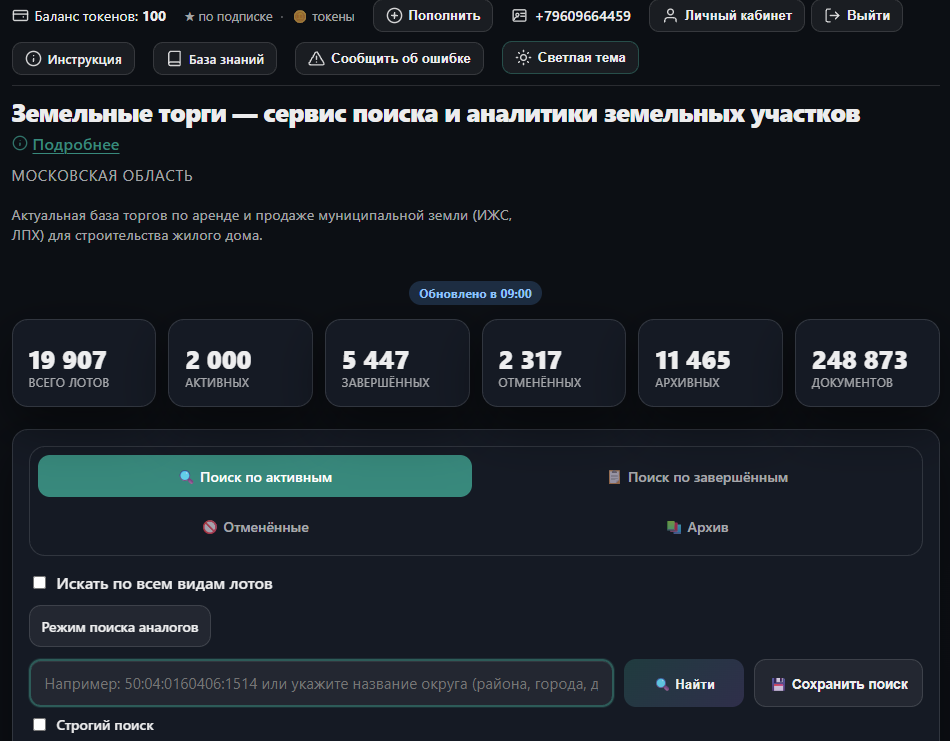
Краткий ответ: После входа шапка показывает баланс токенов, легенду ★/🪙, «Пополнить», «Личный кабинет», «Выйти», «Инструкция», «База знаний», «Сообщить об ошибке», «Тёмная тема». Справа внизу три кружка — это не шапка.

Шапка после входа
Зачем. Шапка — вход в кабинет, оплату и справку, не каталог лотов. Гость вместо баланса видит «Войти / Регистрация».
Как пользоваться. «Пополнить» открывает оплату. «Личный кабинет» — разделы избранного, поисков, чатов. «Выйти» закрывает сессию на этом браузере.
Как читать. Цифра баланса — сколько токенов осталось в текущем периоде, не цена пакета. Легенда ★/🪙 ничего не списывает.
Чего не ждать. Регистрации по email в этой шапке нет. Смену телефона здесь не делают.
Совет. На телефоне те же пункты внутри кнопки «Меню».

Кружки статистики каталога
Зачем. Показывают, сколько лотов сейчас в витрине по укрупнённым группам.
Как пользоваться. Смотрите как ориентир объёма, затем сужайте вкладкой и «Найти».
Как читать. Это не кликабельные фильтры: клик по кружку ленту не режет.
Чего не ждать. Кружки не заменяют вкладки «Активные / Завершённые / Отменённые / Архив».
Совет. Сначала вкладка статуса, потом строка поиска.
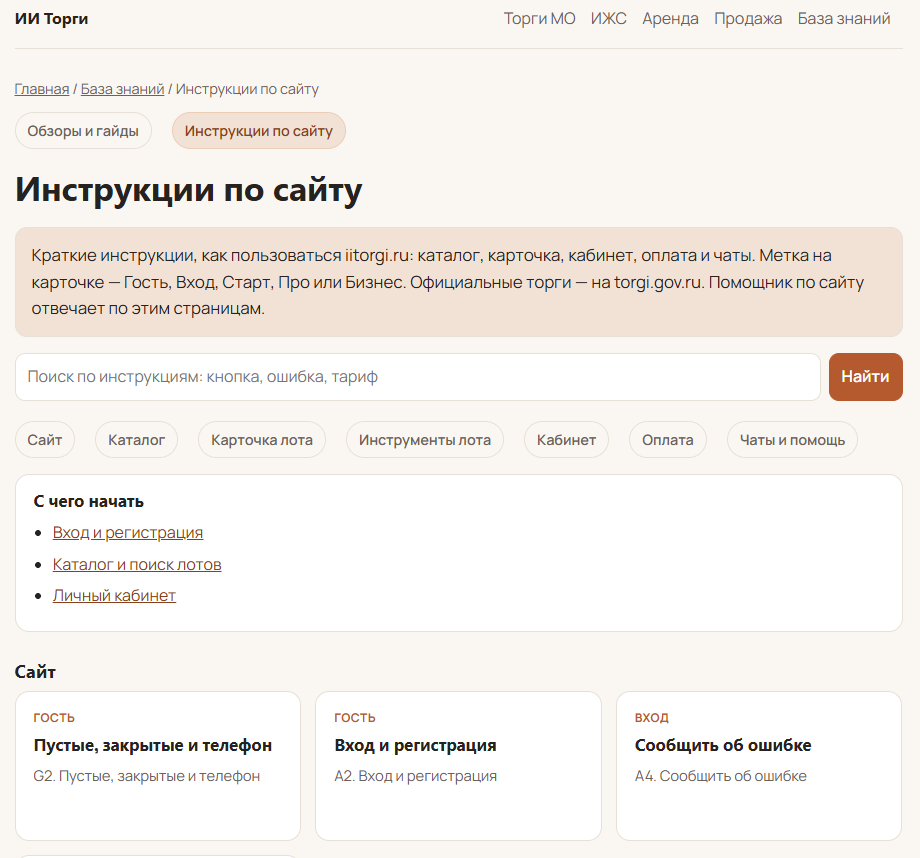
Инструкции по сайту
Зачем. Нужна подсказка «где кнопка», а не разбор конкретного кадастра.
Как пользоваться. Шапка → «Инструкция». Откроется раздел «Инструкции по сайту».
Как читать. Это оглавление интерфейса, не юридическое заключение по лоту.
Чего не ждать. Сюда не пишут кадастр и не запускают анализ.
Совет. Вопрос «как жать фильтр» — сюда. Вопрос «какие риски у участка» — ИИ-чат на карточке.
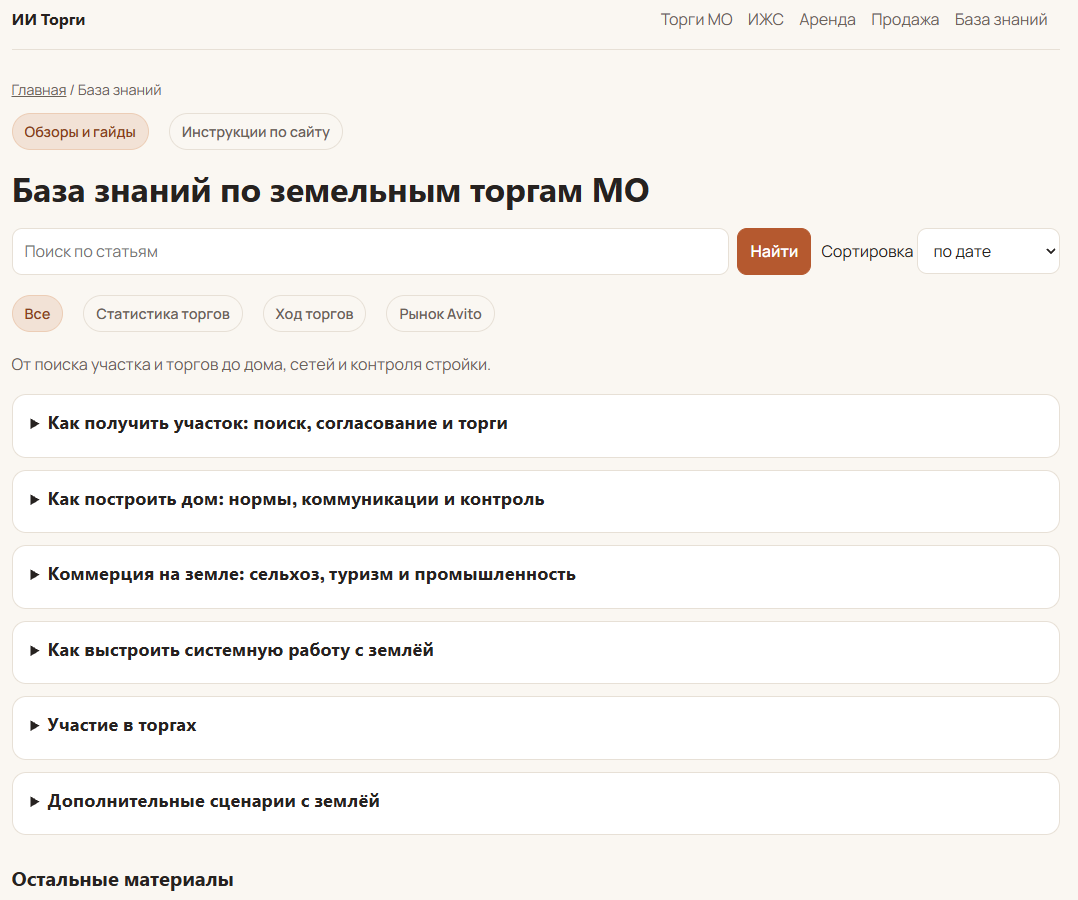
База знаний
Зачем. Длинные разборы закона и площадок живут здесь, короткие кнопки — в «Инструкции».
Как пользоваться. Шапка → «База знаний». Откройте нужный гайд по названию.
Как читать. Это статьи, не отчёт ИИ-анализа вашего лота.
Чего не ждать. Оплаты и токенов база знаний не списывает.
Совет. ГИС / ЕАСУЗ / РТС удобнее читать отдельным гайдом из блока внизу этой страницы.
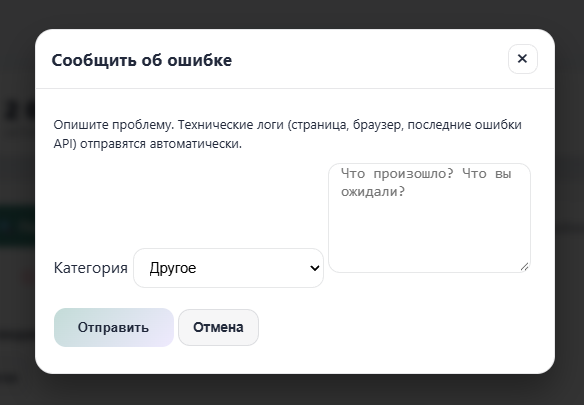
Сообщить об ошибке
Зачем. Сообщить о сбое интерфейса или данных на экране.
Как пользоваться. Шапка → «Сообщить об ошибке». Форма открывается сразу, в том числе гостю. «Отправить» без входа не проходит: появится тост и окно входа.
Как читать. Вместе с текстом уходят адрес страницы и сведения о браузере. Номера обращения на экране нет — это нормально.
Чего не ждать. Пароли, коды из звонка и чужие персональные данные в форму не кладите.
Совет. Лимит поля — 4000 знаков. Пустой текст: «Опишите проблему в тексте.»
Тёмная тема
Зачем. Читать каталог вечером или на ярком экране.
Как пользоваться. Шапка → «Тёмная тема». Повторный клик возвращает светлую.
Как читать. Меняются только цвета. Фильтры, тариф и кнопки те же.
Чего не ждать. Тема не открывает «Бизнес» и не списывает токены.
Совет. Если после смены темы что-то «пропало» — проверьте вкладку статуса, не тему.
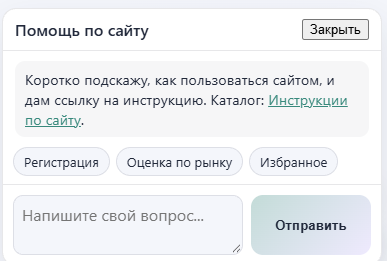
Кружок «Помощь по сайту»
Зачем. Спросить «где сохранить поиск», не кадастр лота. Ни ★, ни 🪙 не тратит.
Как пользоваться. Нажмите кружок «Помощь по сайту». Можно перейти в каталог инструкций из ответа.
Как читать. Заголовок окна — «Помощь по сайту». Если видите «ИИ-эксперт» или «Юрист» — это соседний кружок.
Чего не ждать. Кадастр, риски и документы лота сюда не пишите: помощник про интерфейс, не про участок.
Совет. «Сообщить об ошибке» часто предлагается внутри чата; отправка формы — после входа.
КаталогПоиск и фильтры
Краткий ответ: Сначала вкладка статуса, потом строка и «Найти». «Открыть фильтры поиска» — даты, МКАД, цена и галочки «Дополнительно». Фильтр «Рыночная цена выше кадастра» — только «Бизнес» и только активные лоты.
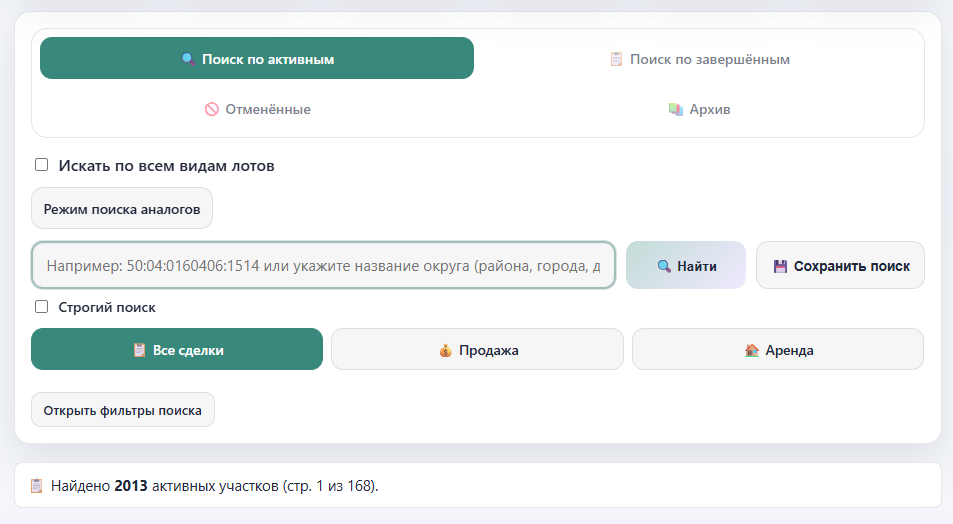
Вкладка «Поиск по активным»
Зачем. Собрать ленту лотов, на которые ещё можно смотреть заявку.
Как пользоваться. Оставьте «Поиск по активным», введите кадастр, извещение или место, нажмите «Найти».
Как читать. Переключение вкладки очищает строку, если не включён «Режим поиска аналогов».
Чего не ждать. Здесь живёт фильтр рынок/кадастр. На завершённых его нет.
Совет. Для одного участка вставьте кадастр целиком. Для обзора округа — название и фильтры.
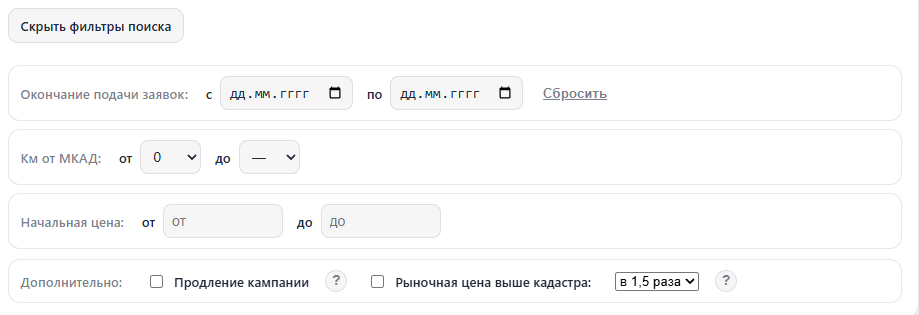
Даты, МКАД, цена и «Дополнительно»
Зачем. Сужают ленту по дедлайну, удалению от Москвы и старту лота. Две галочки — отдельные отборы.
Как пользоваться. «Открыть фильтры поиска». Даты — приём заявок; «Сбросить» чистит только их. МКАД шагом 20 км, 0…160. Начальная цена — старт извещения, не рынок и не выкуп.
Как читать. «Продление кампании» — любой живой тариф ★. «Рыночная цена выше кадастра» сравнивает оценку объявлений с 100% кадастра, не со стартом и не с графой «Выкуп из аренды». Порог: в 1,5 / 2 / 3 раза. Нужен «Бизнес»; иначе флажок снимется.
Чего не ждать. Без опубликованной оценки объявлений лот в кадастр-фильтр не попадёт. На вкладках завершённых строки рынок/кадастр нет.
Совет. Не путайте фильтр МКАД с кнопкой «км от МКАД» на карточке (маршрут на Яндексе).
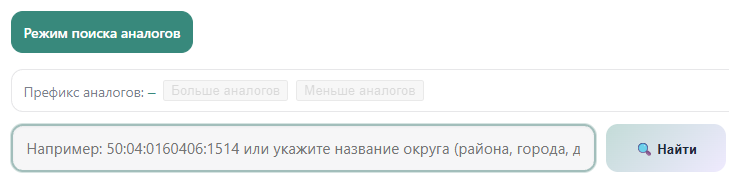
Режим поиска аналогов
Зачем. Сравнить похожие лоты в разных статусах, не теряя строку поиска.
Как пользоваться. Поставьте «Режим поиска аналогов», затем переключайте вкладки. Кнопка «Аналоги» на карточке — другой вход в ту же идею.
Как читать. Это не фильтр рынок/кадастр и не «Оценить участок».
Чего не ждать. Режим сам по себе выдачу не считает — всё равно нужно «Найти».
Совет. Для префикса кадастра смотрите кадр «Поиск по префиксу КН» ниже.
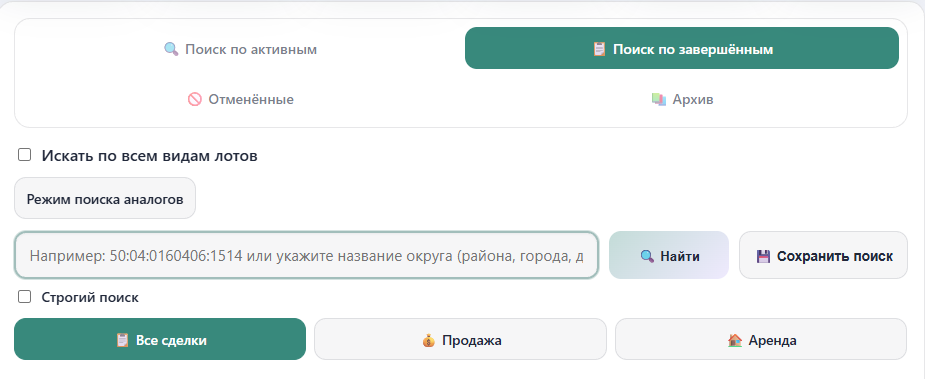
Поиск по завершённым
Зачем. Разобрать, чем кончилась процедура, а не копить активные.
Как пользоваться. Переключите вкладку, задайте запрос и «Найти». При необходимости откройте фильтры.
Как читать. Это не «Отменённые»: отмену не принимают за «не состоялся».
Чего не ждать. Фильтра рынок/кадастр здесь нет — он только на активных.
Совет. Для старых публикаций откройте «Архив».

«Учитывать отменённые»
Зачем. Подмешать отменённые в ленту завершённых, не уходя на вкладку «Отменённые».
Как пользоваться. Вкладка завершённых → поставьте галочку → «Найти».
Как читать. Отмена и «не состоялся» остаются разными исходами.
Чего не ждать. Галочка не включает архив и не заменяет фильтр «Исход торгов».
Совет. Если нужна только отмена — вкладка «Отменённые» чище.
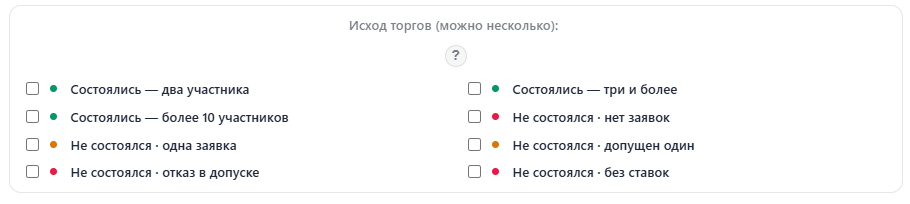
Исход торгов
Зачем. Оставить ленту с нужным финалом процедуры.
Как пользоваться. Откройте фильтры на завершённых или в архиве, отметьте один или несколько исходов.
Как читать. Любой живой тариф ★. Без подписки галочки снимутся с тостом про тариф.
Чего не ждать. Это не кнопка «Ход торгов» и не график шагов протокола.
Совет. Несколько галочек — «или», не «и».
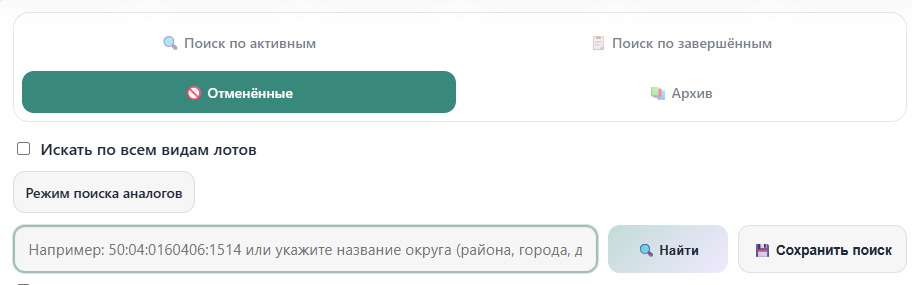
Вкладка «Отменённые»
Зачем. Смотреть лоты, которые сняли до итога.
Как пользоваться. Переключите вкладку «Отменённые», затем «Найти».
Как читать. Статус на карточке будет про отмену, не про победителя.
Чего не ждать. Это не архив и не «Учитывать отменённые» на завершённых.
Совет. Для источника отмены смотрите следующую строку фильтра.

Источник отменённых
Зачем. Отличить, откуда пришла отмена, если источников несколько.
Как пользоваться. Откройте фильтры на вкладке «Отменённые» и выберите источник.
Как читать. Пустая выдача — нет лотов с этим источником, не поломка вкладки.
Чего не ждать. Фильтр не возвращает лот в активные.
Совет. Сначала вкладка, потом источник, потом «Найти».
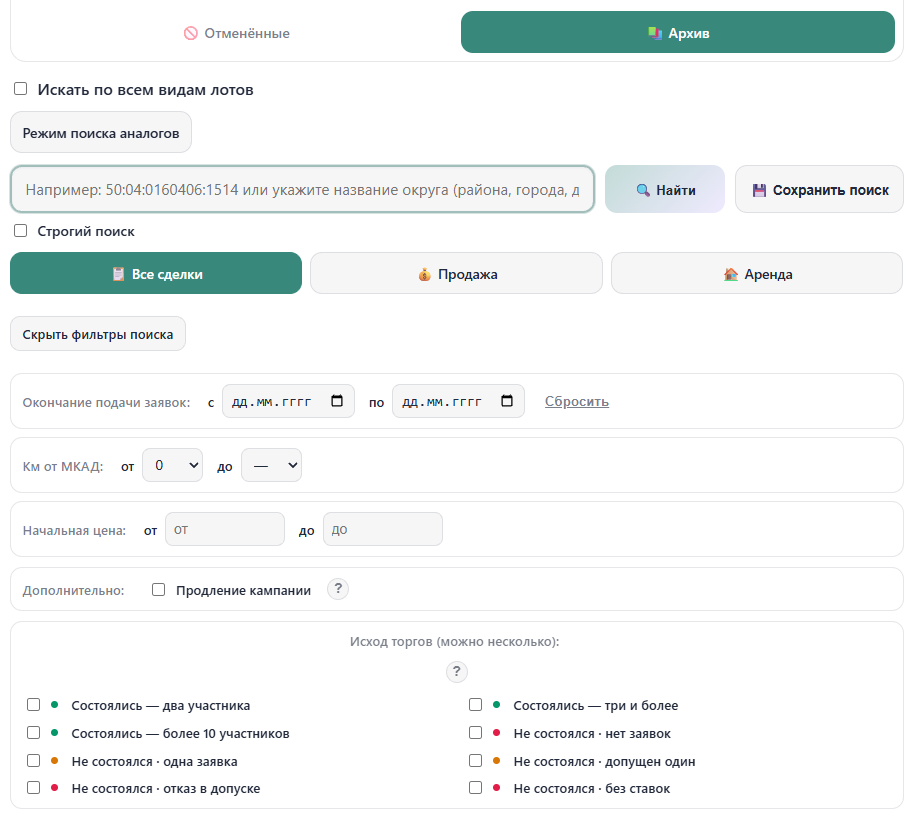
Архив
Зачем. Смотреть историю до границы витрины завершённых.
Как пользоваться. Вкладка «Архив» → запрос → «Найти». Фильтры дат и исходов работают здесь же.
Как читать. Лента старее завершённых. Цифры и ссылки площадки могут быть беднее.
Чего не ждать. Архив не подмешивается во вкладку активных.
Совет. Для свежих итогов оставайтесь на завершённых.

Продажа / аренда
Зачем. Оставить только продажу или только аренду, не трогая вкладку статуса.
Как пользоваться. Нажмите нужный тип, затем «Найти».
Как читать. Это тип сделки извещения, не ВРИ и не «выкуп из аренды».
Чего не ждать. Переключатель не включает фильтр рынок/кадастр.
Совет. На карточке аренды будет графа «Выкуп из аренды»; на продаже её нет.

Найти, сохранить, строгий поиск
Зачем. Запустить выборку, запомнить её в кабинет или сузить совпадение по населённому пункту.
Как пользоваться. «Найти» применяет строку и фильтры. «Сохранить поиск» — снимок условий в кабинет, нужен вход. «Строгий поиск»: «талдом» только как населённый пункт, без деревень округа.
Как читать. Сохранённый поиск — не избранное лота. Позже его открывают в кабинете → «Поиски».
Чего не ждать. Точный кадастр или извещение ещё и открывает складку инструментов на карточке.
Совет. История запросов пишется, только если в профиле включено «Записывать историю поисков».
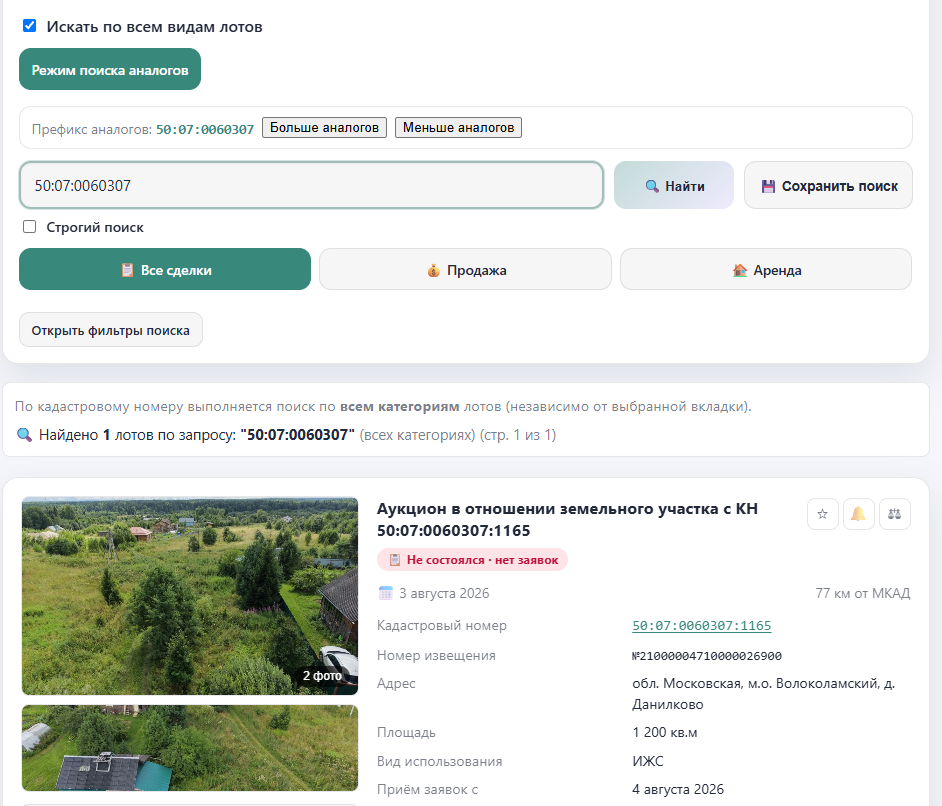
Поиск по префиксу кадастра
Зачем. Собрать соседей по кварталу или району кадастра, не копируя каждый номер вручную.
Как пользоваться. Вставьте префикс вида 50:07:0060307 (без последнего участка) и «Найти». Можно включить «Режим поиска аналогов».
Как читать. Выдача — лоты витрины с этим префиксом, не все объекты ПКК.
Чего не ждать. Это не кнопка «Аналоги» на карточке и не геопортал.
Совет. Полный кадастр с последней группой цифр откроет конкретную карточку точнее.
КарточкаКарточка лота
Краткий ответ: Карточка в ленте — рабочее место: цены, поля, иконки, история процедур. Три цены рядом легко спутать: старт извещения, кадастр, строка «Оценка по рынку». «Выкуп из аренды» есть только у аренды.
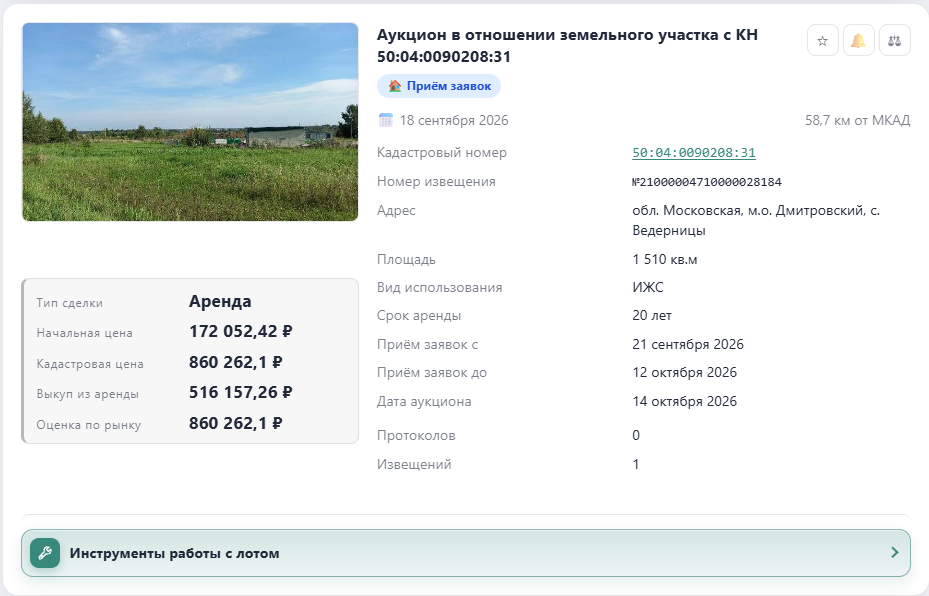
Карточка аренды
Зачем. Увидеть лот целиком, не уходя на SEO-страницу.
Как пользоваться. Клик по карточке в ленте. Кадастр копируется кликом по номеру (тост «Скопировано в буфер»).
Как читать. «Выкуп из аренды» — ориентир доли кадастра (в МО обычно 60%). Это справка, не цена фильтра рынок/кадастр.
Чего не ждать. На продаже графы выкупа нет. Цифры могут запаздывать — сверяйте извещение на ГИС.
Совет. Чтобы жать анализ и чат, откройте складку «Инструменты работы с лотом».
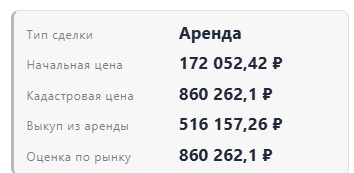
Блок цен
Зачем. Сравнить старт аукциона, кадастр и ориентир объявлений на одном экране.
Как пользоваться. Читайте сверху вниз. Старт — цена извещения. Кадастр — ЕГРН. Выкуп — доля кадастра для аренды. «Оценка по рынку» — готовая сумма на «Бизнесе».
Как читать. Строка рынка — не кнопка «Оценить участок» и не ИИ-анализ. Совпала с кадастром — так бывает, это не «фильтр 60%».
Чего не ждать. Без «Бизнеса» справа будет «только на тарифе «Бизнес»». Клик по этой надписи оплату не открывает.
Совет. Не копируйте ни одну из трёх сумм в ставку, пока не сверите извещение и свою экономику.
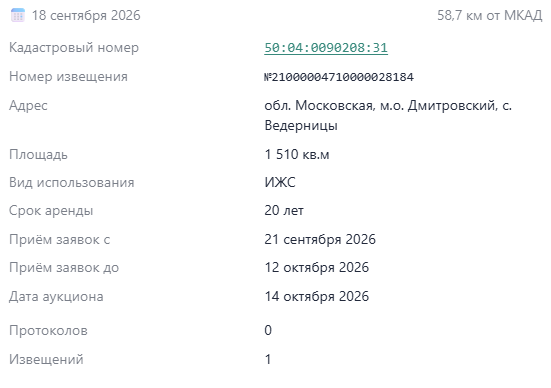
Поля карточки
Зачем. Собрать идентификаторы лота до перехода на площадку.
Как пользоваться. Кадастр — кнопка копирования. Извещение с префиксом «№». Адрес — та же строка, которую потом копирует «Газ».
Как читать. ВРИ часто коротко («ИЖС», «ЛПХ»); полное имя во всплывашке. Статус у названия: для опубликованного пишут «Приём заявок».
Чего не ждать. Пустое поле показывают как «—», это не сбой.
Совет. Адрес торгов казённый: для газа может понадобиться короткий населённый пункт.

Звезда, колокольчик, сравнение
Зачем. Сохранить лот, следить за событиями, положить в таблицу до 4 лотов.
Как пользоваться. ☆ — в кабинет «Избранное». 🔔 — уведомления по этому лоту. ⚖ — набор сравнения (потолок 4). Гостю клик просит войти.
Как читать. После звезды заголовок «Убрать из избранного». Весы: «Лот добавлен к сравнению (N/4)».
Чего не ждать. Иконки не запускают анализ и не открывают ГИС. На /lot/… ряда может не быть.
Совет. Таблица сравнения — в кабинете, когда в наборе минимум два лота.
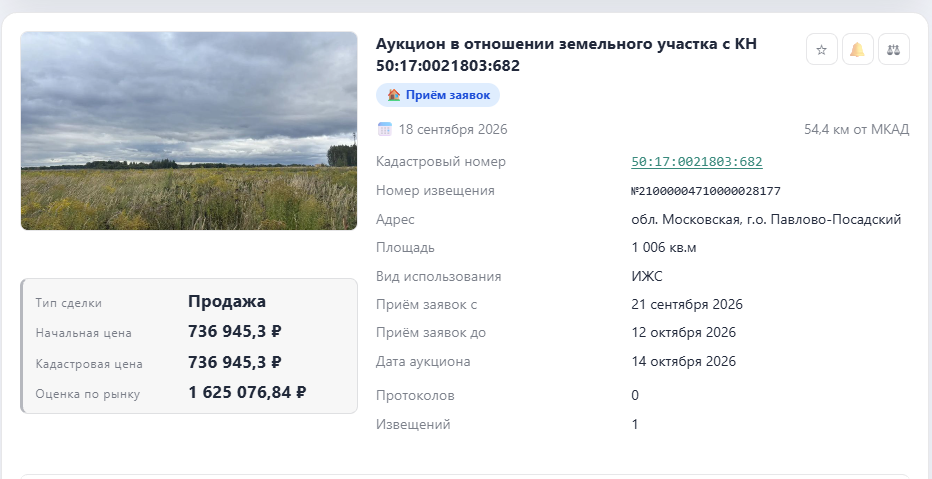
Карточка продажи
Зачем. Отличить продажу от аренды по блоку цен, не только по бейджу.
Как пользоваться. Смотрите тип сделки и наличие графы выкупа. Дальше — те же иконки и складка.
Как читать. Рынок на продаже считают по объявлениям о продаже земли, не по аренде.
Чего не ждать. Кнопки Avito/Циан откроют выдачу округа, не объявление из этой цифры.
Совет. Не сравнивайте рынок продажи с выкупом аренды соседнего лота как «одну шкалу».

Бейджи процедур и продления
Зачем. Сразу видеть, что участок уже выходил на торги и что срок приёма сдвигали.
Как пользоваться. Плашки видны и гостю. Чтобы отфильтровать продлённые — галочка «Продление кампании» (живой тариф).
Как читать. «Ранее продлевалось» в длинном виде — «…по изменениям в извещении».
Чего не ждать. Плашка не равна складу «История процедур» и не фильтру «Исход торгов».
Совет. Откройте историю процедур и историю продлений на карточке, не додумывайте по бейджу.
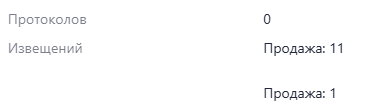
Протоколы и извещения
Зачем. Понять, есть ли уже документы процедуры, до клика «Ход торгов».
Как пользоваться. Ноль протоколов — кнопки хода, скорее всего, не будет. Документы качайте на РТС/ГИС.
Как читать. Счётчик — не график шагов и не PDF отчёта ИИ.
Чего не ждать. «Протоколов: 0» на активном лоте — норма, не «сломали разбор».
Совет. Если нужен график — сначала дождитесь разобранного протокола, затем «Ход торгов».

Полоса истории процедур
Зачем. Не принять текущее извещение за единственный выход участка на торги.
Как пользоваться. Раскройте складку на карточке. Даты — разные публикации, не «продление внутри одного извещения».
Как читать. Каждая строка — отдельная процедура. Текущая открыта в карточке.
Чего не ждать. Это не «История продлений» (сдвиг срока внутри кампании).
Совет. Сверяйте номер извещения, прежде чем подавать заявку «на старый» лот.
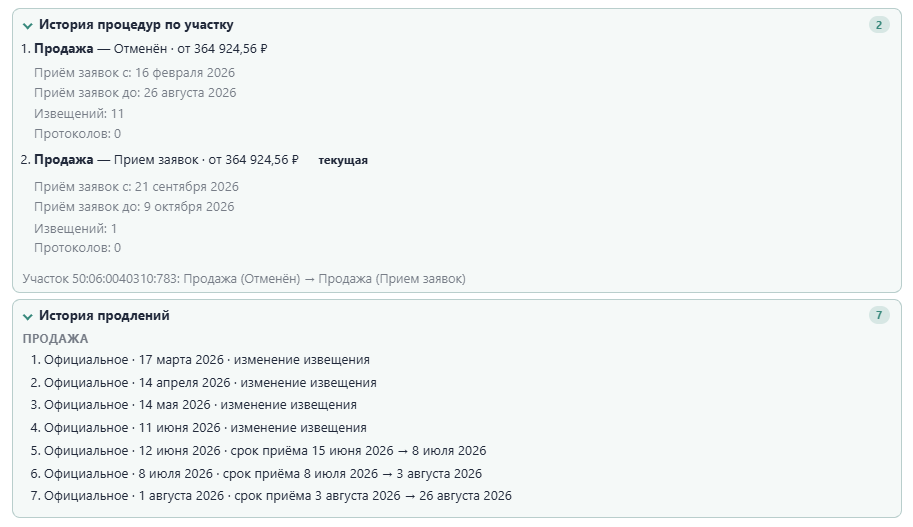
История процедур и продлений
Зачем. Понять, сдвигали ли дедлайн и сколько раз участок публиковали.
Как пользоваться. Откройте обе складки. Правка комплекта документов без сдвига даты в фильтр продления не входит.
Как читать. Фильтр «Продление кампании» отбирает по этому признаку, не по числу процедур.
Чего не ждать. Гость видит плашку, но включить отбор без живой подписки нельзя.
Совет. Тихое продление легко пропустить, если смотреть только PDF извещения.
ИнструментыИнструменты, анализ, чаты
Краткий ответ: Складка «Инструменты работы с лотом» — рабочий стол карточки: ИИ-анализ, ИИ-чат, юрист, внешние ссылки, оценка, ЗОУИТ, ЛЭП, столбы. На /lot/… этой складки нет.
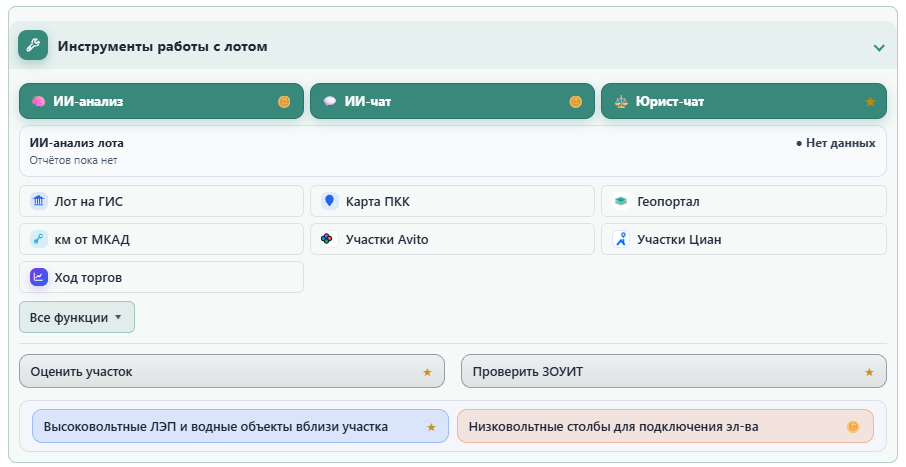
Складка «Инструменты работы с лотом»
Зачем. Собрать все действия по лоту в одном месте, не прыгая в шапку.
Как пользоваться. Откройте складку стрелкой на карточке. Значок на кнопке важнее легенды шапки.
Как читать. «Ход торгов» рисуют, только если протокол разобран. Нет кнопки — не обязательно «мало тарифа».
Чего не ждать. На сельхозе складки может не быть, анализ серый: «ИИ-анализ недоступен».
Совет. Точный кадастр в поиске часто раскрывает складку сразу.
Кнопки «Ход торгов» на кадре есть, отдельного скрина графика в папке нет. Нужен тариф «Бизнес». Окно «Статистика хода торгов» показывает шаги и рост к старту по разобранному протоколу. Это история состоявшихся ходов, не совет, какую ставку ставить. Гайд: Как читать график хода. Если протокол ещё не разобран, внутри будет заглушка: протоколы разобраны примерно у половины завершённых, набор пополняется.
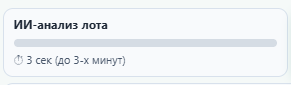
Прогресс ИИ-анализа
Зачем. Понять, что запуск принят и токен уже в работе.
Как пользоваться. После confirm «Будет списан 1 токен ИИ-анализа. Продолжить?» ждите статус. Повтор того же лота 24 ч — без нового списания.
Как читать. Статусы: «В очереди», «Выполняется», «Готов» / «Отчёт готов». Три минуты — ориентир, не гарантия.
Чего не ждать. Повторный клик во время расчёта не ускоряет очередь. Списание — за запуск, не за секунды ожидания.
Совет. Не запускайте вторую карточку «параллельно, чтобы быстрее».
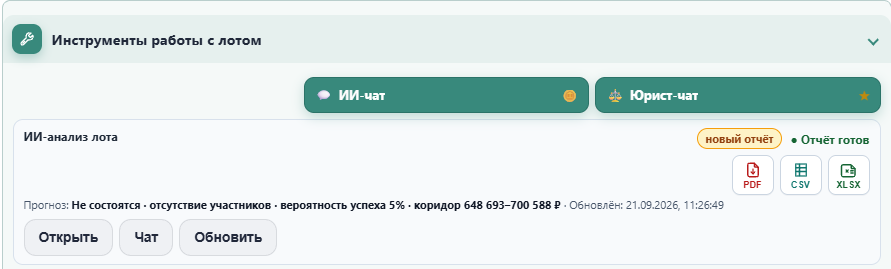
Готовый анализ на карточке
Зачем. Прочитать разбор и сохранить файлы, не уходя сразу в кабинет.
Как пользоваться. «Открыть» — просмотр. «Чат» — разбор отчёта в ИИ-чате (сессия анализа должна быть). «Обновить» — полный повтор, снова confirm и правило 24 ч / 1 токен.
Как читать. PDF — сам отчёт. CSV и XLSX — таблица аналогов из отчёта, не кнопка «Аналоги» каталога.
Чего не ждать. Анализ не считает ставку и не заменяет ГИС. Сельхоз платформа не разбирает.
Совет. Если всплывающие окна режут PDF — разрешите их для iitorgi.ru.
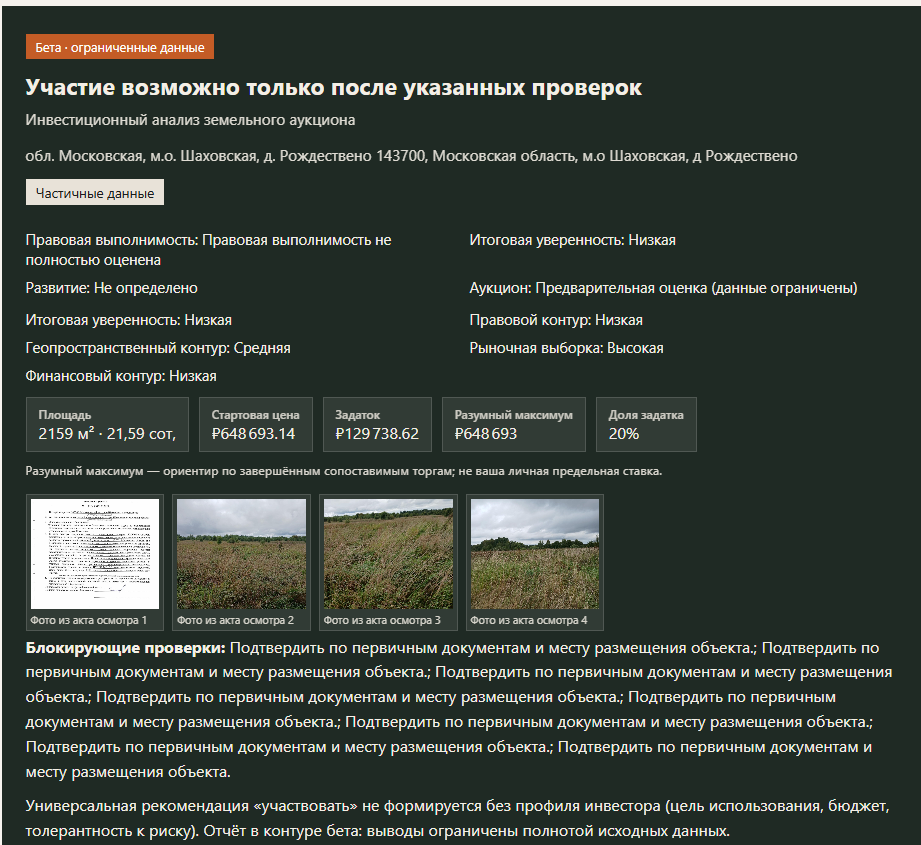
Страница отчёта
Зачем. Читать полный текст, а не только слот на карточке.
Как пользоваться. «Открыть» со слота или кабинет → «ИИ-анализы». Версии одного лота лежат там же.
Как читать. Это мнение модели по собранным материалам, не заключение кадастрового инженера и не решение комиссии.
Чего не ждать. Не копируйте абзац «максимума» в заявку как свою цену.
Совет. После чтения удобно сразу «Чат» — вопросы к этому отчёту, не общий эксперт.

Значки выгрузки
Зачем. Сохранить отчёт и таблицу аналогов на диск.
Как пользоваться. PDF — отчёт. CSV/XLSX — таблица. Дождитесь «PDF-отчёт скачан. Проверьте загрузки браузера.»
Как читать. Это не кнопка «Аналоги» в «Все функции».
Чего не ждать. Пока PDF собирается, могут быть статусы «Готовлю PDF…» / «Скачиваю PDF…».
Совет. Не жмите все три десять раз подряд — одно скачивание.

Строка прогноза на карточке
Зачем. Увидеть краткий ориентир рядом с отчётом, если строка появилась.
Как пользоваться. Читайте вместе с отчётом, не вместо него.
Как читать. Это не график «Ход торгов» и не «Оценка по рынку».
Чего не ждать. Строки может не быть — не считайте это сбоем анализа.
Совет. Решение по ставке строка не принимает.
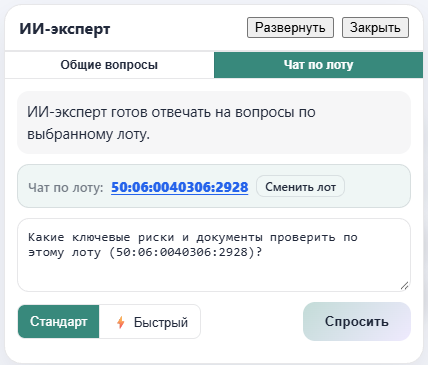
Виджет ИИ-эксперт на лоте
Зачем. Спросить по документам и рискам этого участка, не про кнопки сайта.
Как пользоваться. Складка → «ИИ-чат». Гостю — вход. Списание за сообщение, не за открытие панели. В окне: «Стандарт» и «⚡ Быстрый» (в истории оплаты те же режимы могут называться «Обычный» / «Углублённый»).
Как читать. Токены: обычный ≤ 0,25, быстрый ≤ 1 за сообщение. Это не сессия юриста.
Чего не ждать. Виджет может быть скрыт настройкой сервиса; заглушка разработки токен не берёт.
Совет. Кадастр в «Помощь по сайту» не пишите — только сюда или юристу.
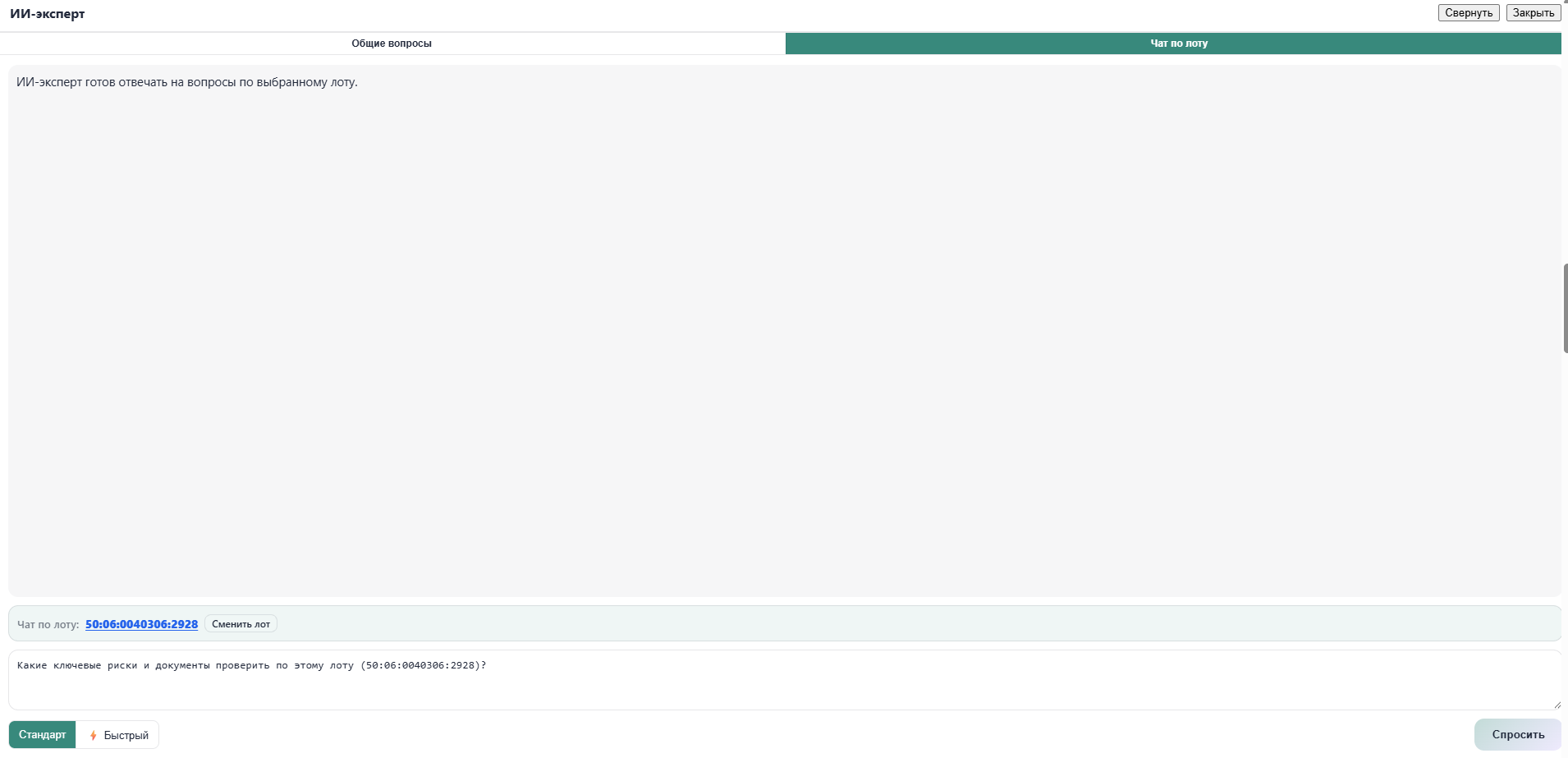
Развёрнутый ИИ-чат
Зачем. Читать длинный ответ и историю сообщений по лоту.
Как пользоваться. Разверните виджет. Сменить участок — с другой карточки («Сменить лот» / новый «ИИ-чат»).
Как читать. Ответ модели — не письмо юриста и не протокол площадки.
Чего не ждать. Из чужого диалога «перепривязать» лот нельзя.
Совет. Длинные выгрузки удобнее PDF анализа, чем копировать чат.
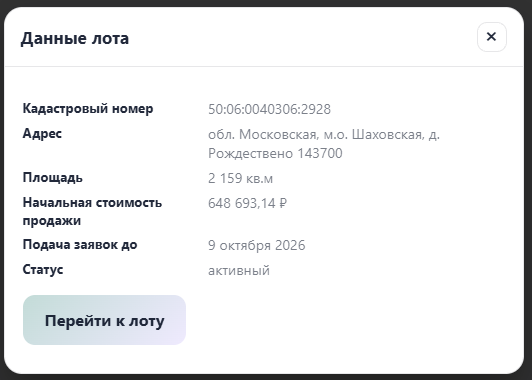
Данные лота в чате
Зачем. Проверить, что чат привязан к нужному участку.
Как пользоваться. Раскройте блок «Данные лота» в виджете. Если кадастр чужой — закройте и откройте чат с верной карточки.
Как читать. Это копия фактов карточки, не новый расчёт рынка.
Чего не ждать. Правки в этом блоке нет: факты правят не здесь.
Совет. После смены лота сверка блока обязательна, иначе спросите «не тот» участок.

Сменить лот
Зачем. Не продолжать переписку про предыдущий кадастр.
Как пользоваться. Нажмите «Сменить лот» и выберите другую карточку в каталоге либо откройте «ИИ-чат» на ней.
Как читать. История старого диалога в кабинете останется, это не удаление чата.
Чего не ждать. Кнопка не копирует сообщения на новый лот.
Совет. Перед платным сообщением ещё раз гляньте кадастр в блоке данных.
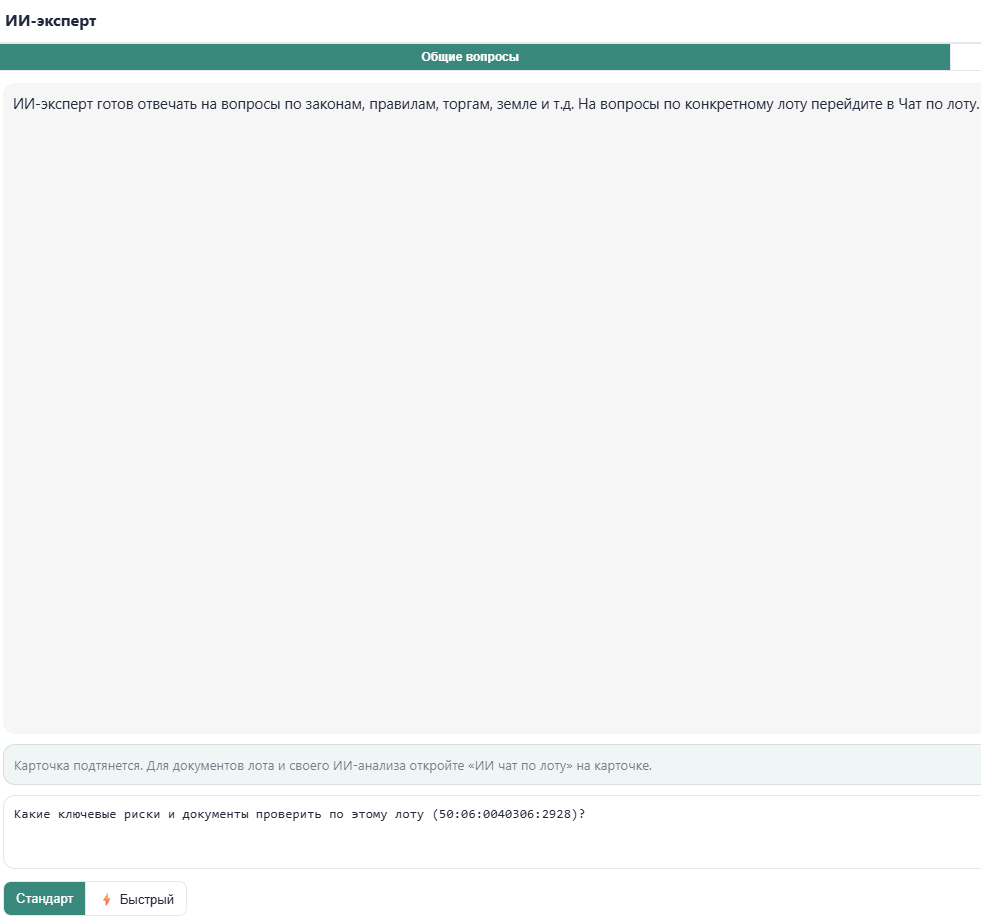
Общие вопросы
Зачем. Спросить правило или процедуру, когда лот ещё не выбран.
Как пользоваться. Кружок «ИИ-эксперт» → «Общие вопросы». Токены те же, что у чата по лоту.
Как читать. Ответ общий, без протокола вашего извещения.
Чего не ждать. Это не «Помощь по сайту» и не юрист.
Совет. Как только есть кадастр — переключитесь на «Чат по лоту».
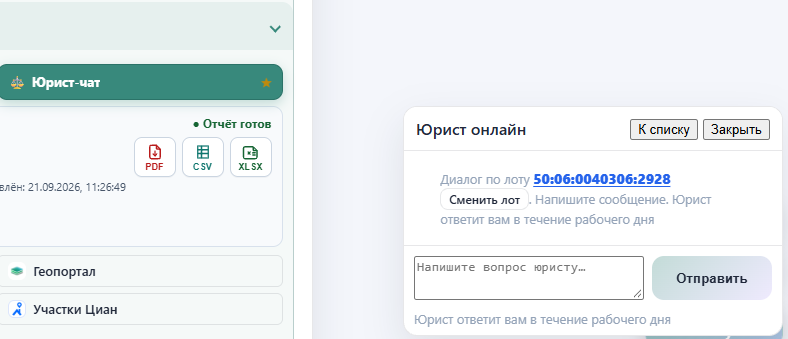
Юрист-чат с карточки
Зачем. Задать юридический вопрос по этому участку живому юристу.
Как пользоваться. Складка → «Юрист-чат». Нужен живой тариф. Сессия списывается за лот, не за каждое сообщение и не токеном.
Как читать. Человек может ответить не сразу, ориентир — рабочий день. Это не ИИ-чат.
Чего не ждать. Кружок «Юрист онлайн» в углу только список уже начатых сессий, новую с лота не начинает.
Совет. Не тратьте сессию на «где кнопка в кабинете» — для этого помощь по сайту.
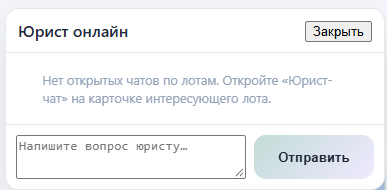
Юрист из шапки без лота
Зачем. Вернуться к уже начатым сессиям, не открывая каталог заново.
Как пользоваться. Если список пуст — идите на карточку лота. Поле «Напишите вопрос юристу…» без сессии лота новую консультацию не создаёт так же, как кнопка складки.
Как читать. Зелёная точка «онлайн» не значит мгновенный ответ.
Чего не ждать. Это не бесплатная «Помощь по сайту».
Совет. Сначала карточка и «Юрист-чат», потом кружок как вход в переписку.
ОценкаОценка, ЗОУИТ, ЛЭП, столбы
Краткий ответ: «Оценить участок» ★ — любой живой тариф, низовая категория объявлений. Отчёт оценки, ЗОУИТ и карта ЛЭП — с «Про». Столбы — 1 токен, «Про» не нужен. Пустой раздел 5 ГПЗУ ≠ «зона чистая».
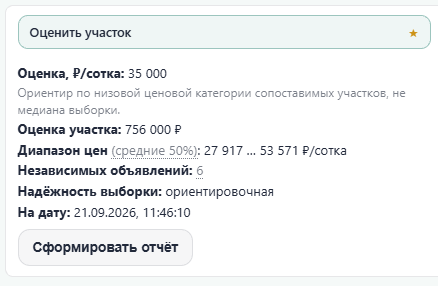
Результат «Оценить участок»
Зачем. Прикинуть порядок цен предложения, не путая со строкой «Оценка по рынку» на «Бизнесе».
Как пользоваться. Складка → «Оценить участок». Токены не списывают. «Сформировать отчёт» — с «Про».
Как читать. Низкая ₽/сотка — задумка низовой категории, не ошибка. Диапазон шире точки специально.
Чего не ждать. Это не медиана, не выкуп и не старт лота. Кнопка не ведёт к конкретным объявлениям расчёта.
Совет. Не копируйте сумму в ставку. Для цифры на карточке без запуска кнопки нужен «Бизнес».
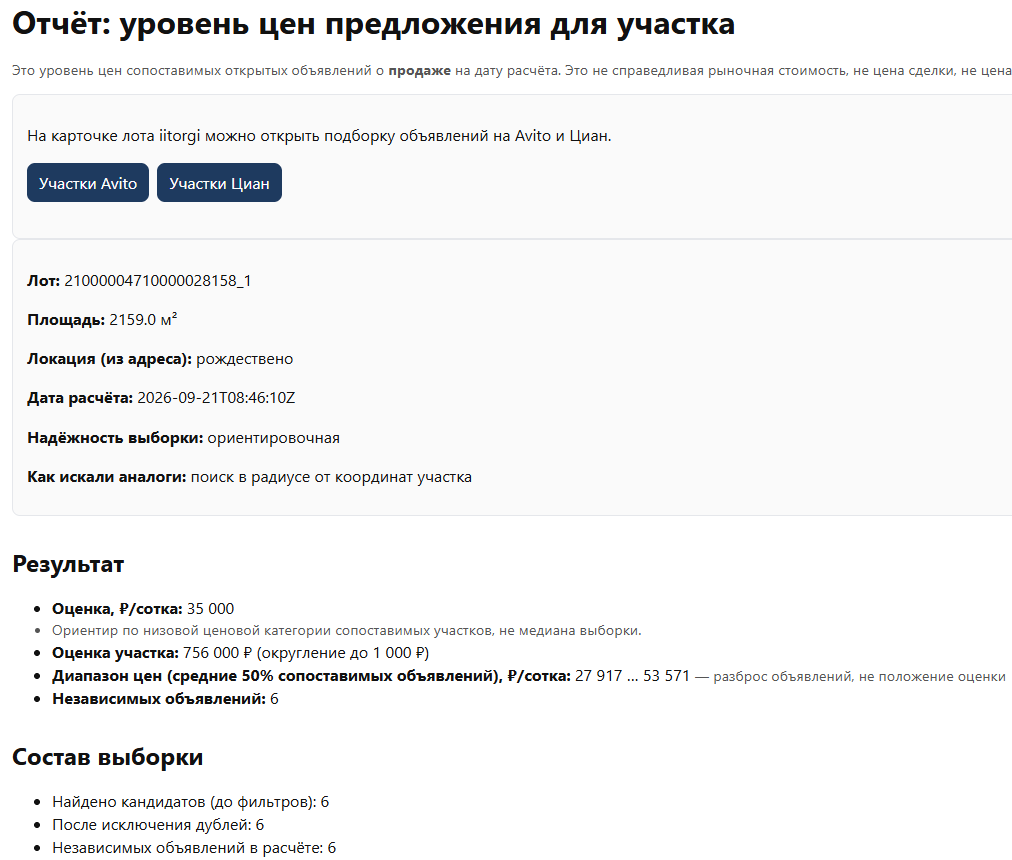
Отчёт низовой цены
Зачем. Сохранить разбор объявлений, если тариф «Про» или выше.
Как пользоваться. После успешной оценки нажмите «Сформировать отчёт».
Как читать. Читайте вместе с дисклеймером низовой категории.
Чего не ждать. Отчёт не подменяет строку рынка на карточке и не открывает «Ход торгов».
Совет. Сверяйте дату отчёта: рынок объявлений живой.
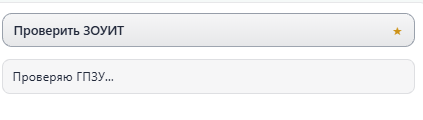
Кнопка «Проверить ЗОУИТ»
Зачем. Вытащить ограничения из ГПЗУ по участку, не открывая геопортал вручную.
Как пользоваться. Нужен тариф «Про» или выше. На «Старте» тост про «Про». Статус «Проверяю ГПЗУ…».
Как читать. Повторный клик прячет/показывает уже загруженный блок, новый запрос не шлёт.
Чего не ждать. Это не карта ЛЭП и не выписка ЕГРН.
Совет. Пустой ответ читайте следующим кадром, не как «можно строить».
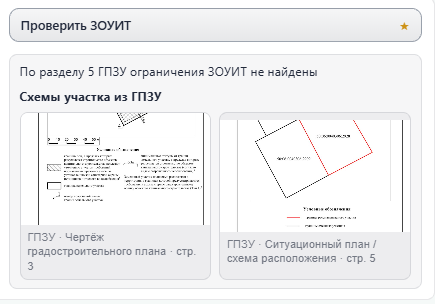
Результат ЗОУИТ
Зачем. Увидеть, что написано в разделе 5 этого ГПЗУ, и открыть чертежи.
Как пользоваться. Клик по превью схемы увеличивает страницу ГПЗУ.
Как читать. «Не найдены» = в разделе 5 этого документа пунктов нет. Зона могла появиться в ЕГРН позже или жить в другом документе.
Чего не ждать. Это не заключение, что участок чистый. Карта ЛЭП — не статус зоны затопления в реестре.
Совет. Выписка и геопортал обязательны. Юридический запрет капстроя в зоне затопления — только если границы внесены в ЕГРН: зоны подтопления МО (301-ФЗ). Фактический паводок без записи в реестре — физический риск, не автоматический запрет ст. 67.1 ВК РФ.
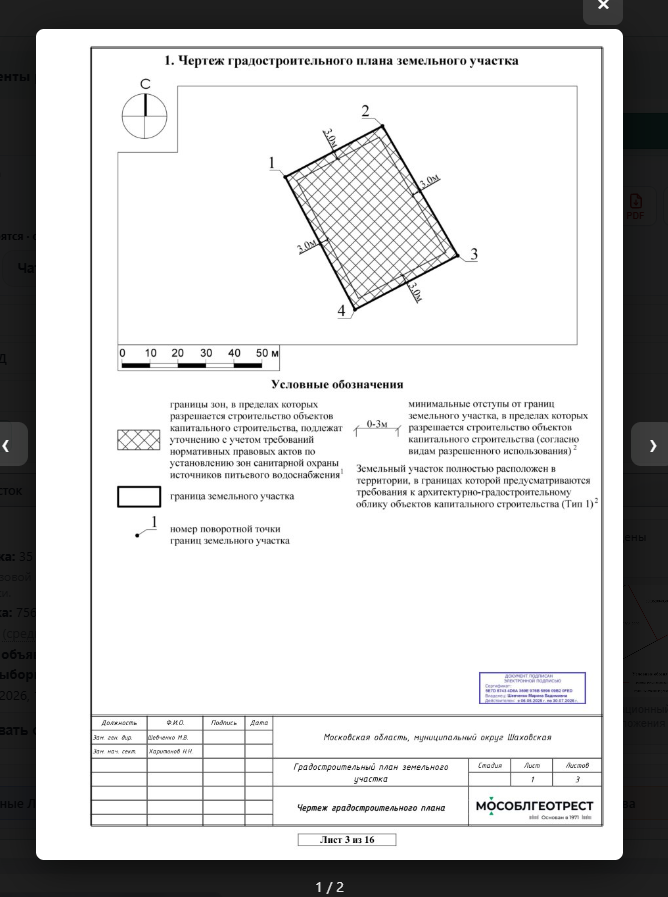
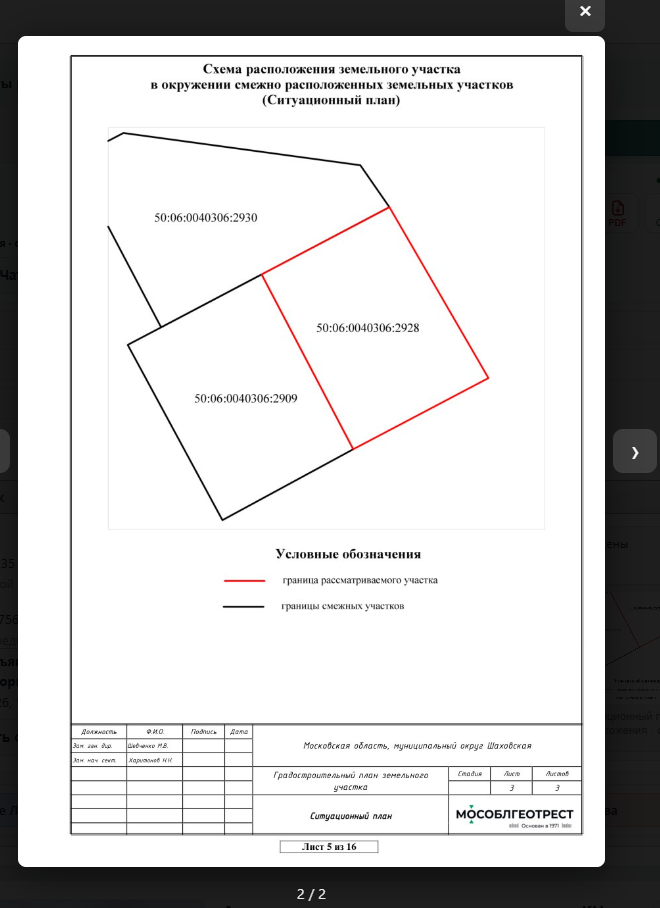
Схема ГПЗУ — ситуационный план
Зачем. Посмотреть, как участок вписан в окружение по документу, не по нашей карте ЛЭП.
Как пользоваться. Откройте превью со слота ЗОУИТ.
Как читать. Это чертёж документа, не актуальный слой ЕГРН «на сегодня».
Чего не ждать. Масштаб и условные знаки — как в ГПЗУ, не подпись iitorgi.ru.
Совет. Сверяйте кадастр в штампе с карточкой лота.
Раздел 5 ГПЗУ
Зачем. Прочитать первоисточник той фразы, что показал слот ЗОУИТ.
Как пользоваться. Листайте ГПЗУ из превью. Ищите именно раздел 5, не только титул.
Как читать. Пустой раздел 5 ≠ отсутствие зон в ЕГРН.
Чего не ждать. Не путайте с картой высоковольтных ЛЭП — это другой документ.
Совет. Если в разделе 5 есть затопление/подтопление — норма 2026 года в гайде про зоны, не «лечится дренажем».
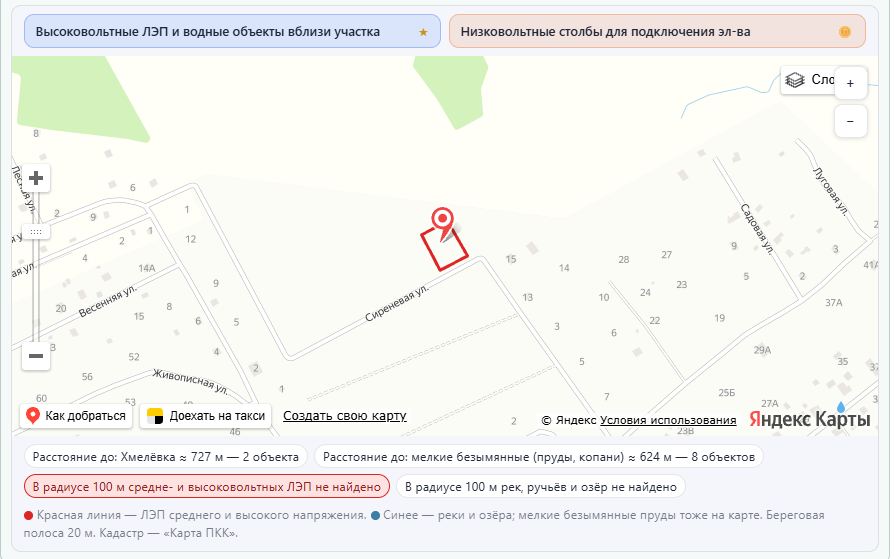
50:).Карта высоковольтных ЛЭП и воды
Зачем. Оценить соседство крупных линий и воды до выезда.
Как пользоваться. Нужен «Про». Карта только для Московской области. Это не ПКК и не геопортал.
Как читать. Линии на карте — ориентир, не акт сетевой и не зона затопления в ЕГРН.
Чего не ждать. Соседняя кнопка столбов — другой слой и 1 токен, «Про» ей не нужен.
Совет. Нет блока карты, если кадастр не начинается с 50:.
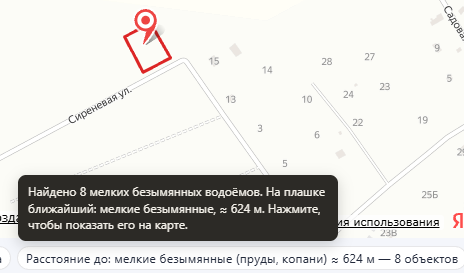
Вода на карте ЛЭП
Зачем. Не пропустить водоём, который на спутнике читается хуже, чем линия ЛЭП.
Как пользоваться. Смотрите легенду карты после запуска кнопки ЛЭП.
Как читать. Наличие воды на слое — не запись зоны затопления в ЕГРН и не запрет ст. 67.1 сами по себе.
Чего не ждать. Дренаж и плита юридический запрет не снимают, если зона уже в реестре.
Совет. Для правового статуса зоны — выписка и гайд 301-ФЗ.
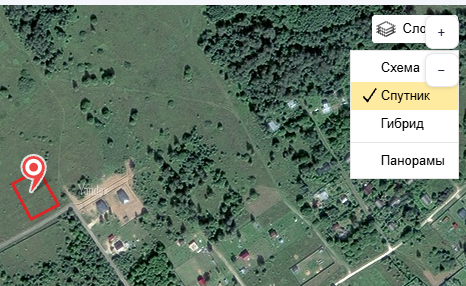
Спутник слоя ЛЭП
Зачем. Сопоставить линии с тем, что видно с воздуха.
Как пользоваться. Переключите подложку в окне карты.
Как читать. Снимок местности может быть старее линий и наоборот.
Чего не ждать. Это не столбы 0,4 кВ у забора.
Совет. Выезд всё равно нужен: кроны и тень дают промах.

Подтверждение списания за столбы
Зачем. Не списать монету случайным кликом.
Как пользоваться. Отмена — без списания. «Про» не спрашивают: хватает входа и токена.
Как читать. Пока идёт поиск, длинный статус про сбор сведений о линии. Ждать можно долго.
Чего не ждать. Повторный confirm — новый токен. При сбое запуска монету не забирают.
Совет. Не путайте с синей кнопкой высоковольтных ЛЭП.
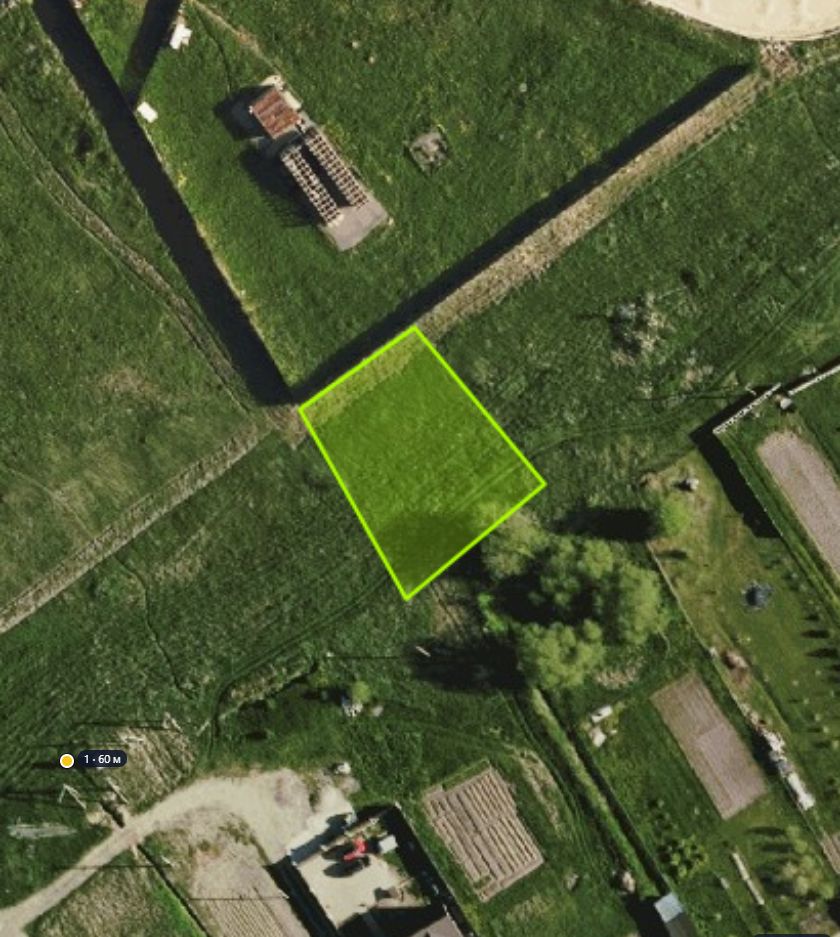
Карта столбов
Зачем. Оценить, есть ли 0,4 кВ у границы до выезда.
Как пользоваться. После успеха откройте превью. Смотрите расстояние до ближайшей опоры и точку подключения до 15 м.
Как читать. Данные не официальные. Деревья, снег, тень дают промах.
Чего не ждать. Это не техусловия сетевой, не счёт к оплате и не карта высоковольтных ЛЭП.
Совет. Выезд, осмотр и обращение в сетевую обязательны.
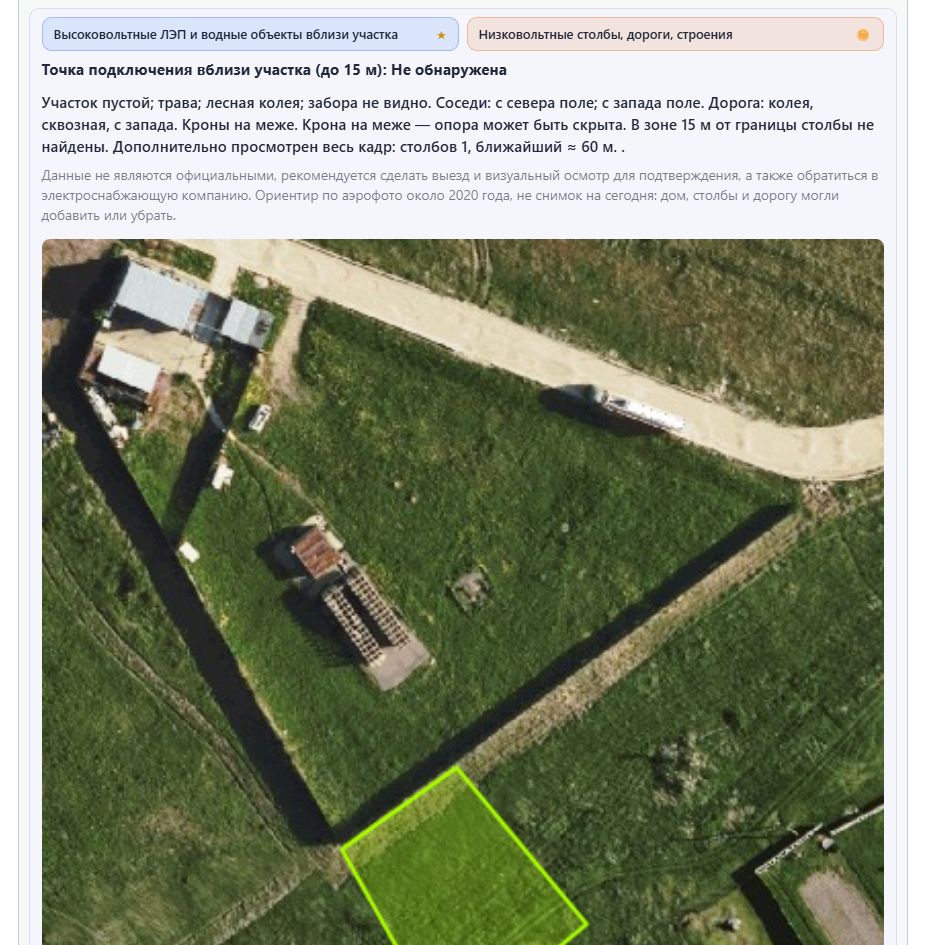
Столбы не обнаружены
Зачем. Зафиксировать отрицательный результат расчёта, не путая его со сбоем.
Как пользоваться. Прочитайте строки маркера и дисклеймер. Токен за успешный запуск уже списан.
Как читать. «Не обнаружена» — ответ модели снимка, не акт «подключения нет в природе».
Чего не ждать. При ошибке запуска монету не берут; этот кадр — не ошибка запуска.
Совет. Соседей по кварталу всё равно стоит глянуть глазами на местности.

Норма ПП 861
Зачем. Понять критерий «до 15 м», которым подписан результат столбов.
Как пользоваться. Читайте вместе с маркером «Обнаружена / Не обнаружена». Статья — гайд про подключение электричества в МО.
Как читать. 15 м — норма присоединения, не гарантия, что опора есть.
Чего не ждать. Сноска не заменяет заявку в сетевую.
Совет. Если хотели высоковольтные линии — вы на той кнопке, не на этой.
ВнешниеВнешние сайты
Краткий ответ: ГИС, ПКК, геопортал, Яндекс, Avito/Циан, РТС, газ — чужие вкладки. Ниже коротко, что вы увидите после кнопки. Заявка и задаток — на площадке из извещения. Кадров ЕАЗУС и графика «Ход торгов» в этой съёмке нет — текст без картинки.
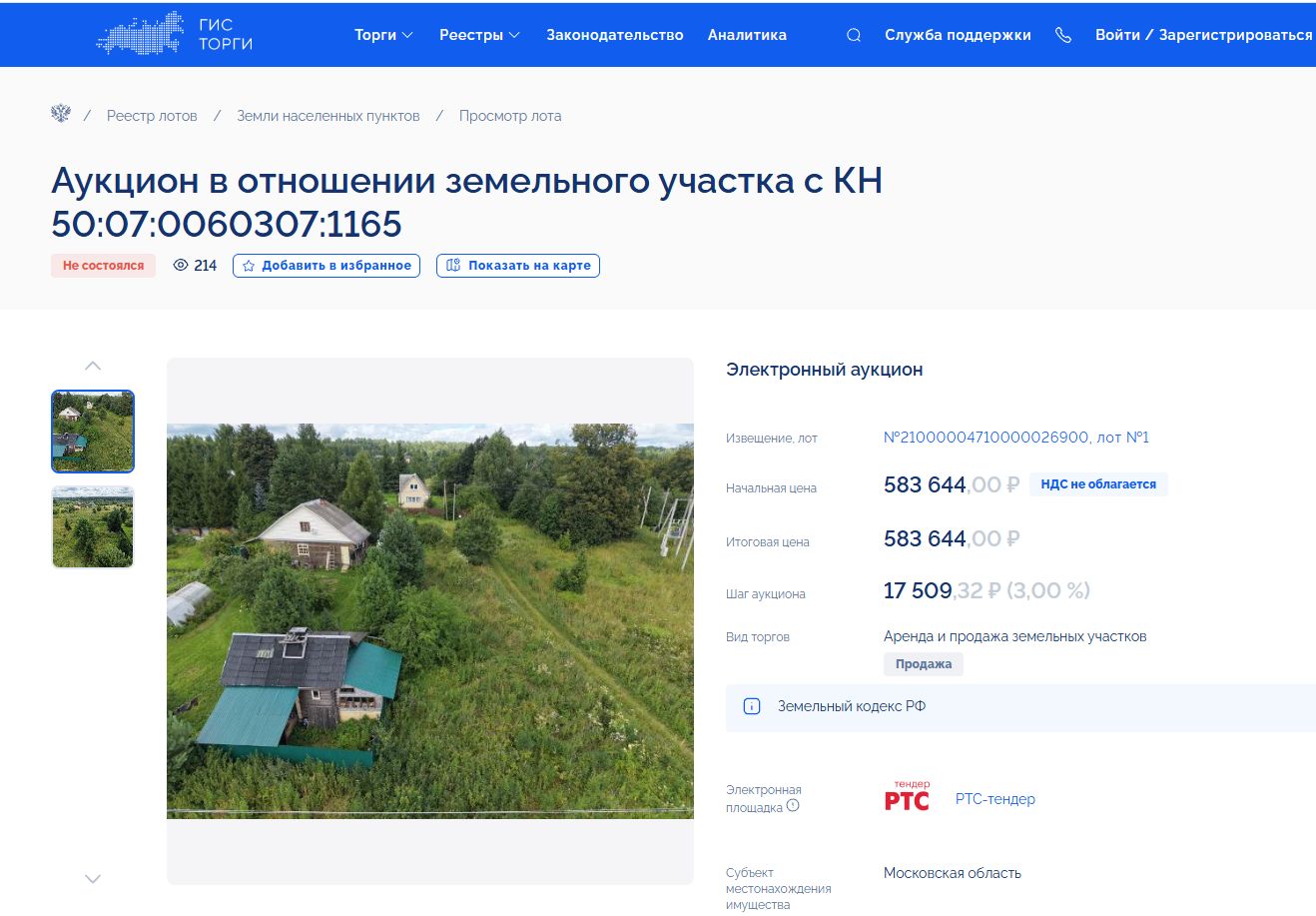
ГИС Торги
Зачем. Сверить номер, статус и документы с первоисточником.
Как пользоваться. На карточке «Лот на ГИС». Новая вкладка, гостю доступна.
Как читать. Это источник процедуры, не наш ИИ-разбор. Заявку здесь обычно не подают — смотрите площадку в извещении.
Чего не ждать. Не инструкция по кабинету ГИС: если сайт просит ЕРУЗ, земельный аукцион МО это не открывает.
Совет. Дальше по ссылке площадки — кадры РТС ниже.
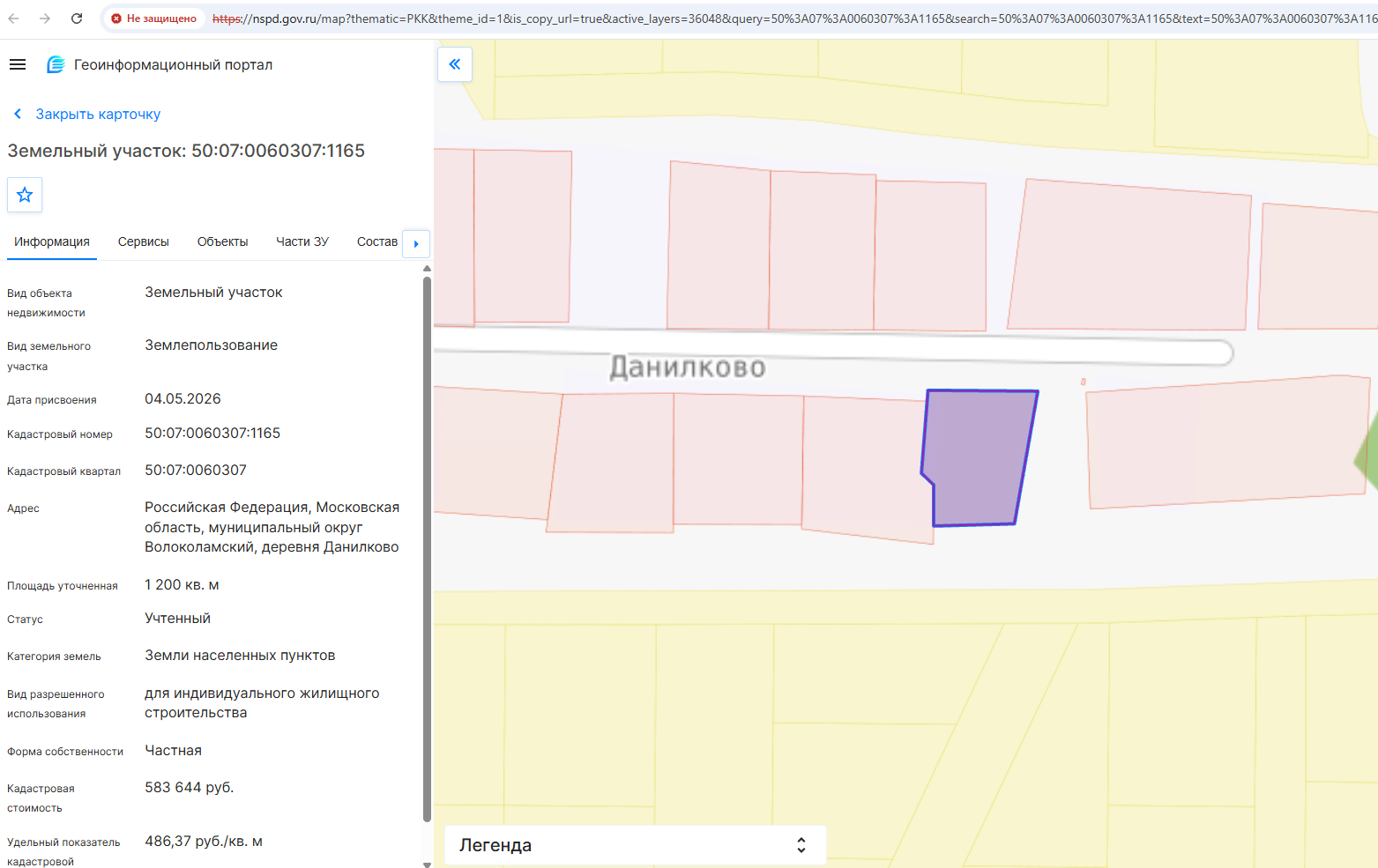
Публичная кадастровая карта
Зачем. Увидеть официальный контур и кадастровые реквизиты.
Как пользоваться. «Карта ПКК». Нет кадастра — кнопки нет. Если окна режут — разрешите и нажмите снова.
Как читать. Это не геопортал Московской области и не наша карта ЛЭП.
Чего не ждать. ПКК не показывает ход аукциона.
Совет. Кадастр с карточки iitorgi уже тот, что нужен в поиске ПКК.
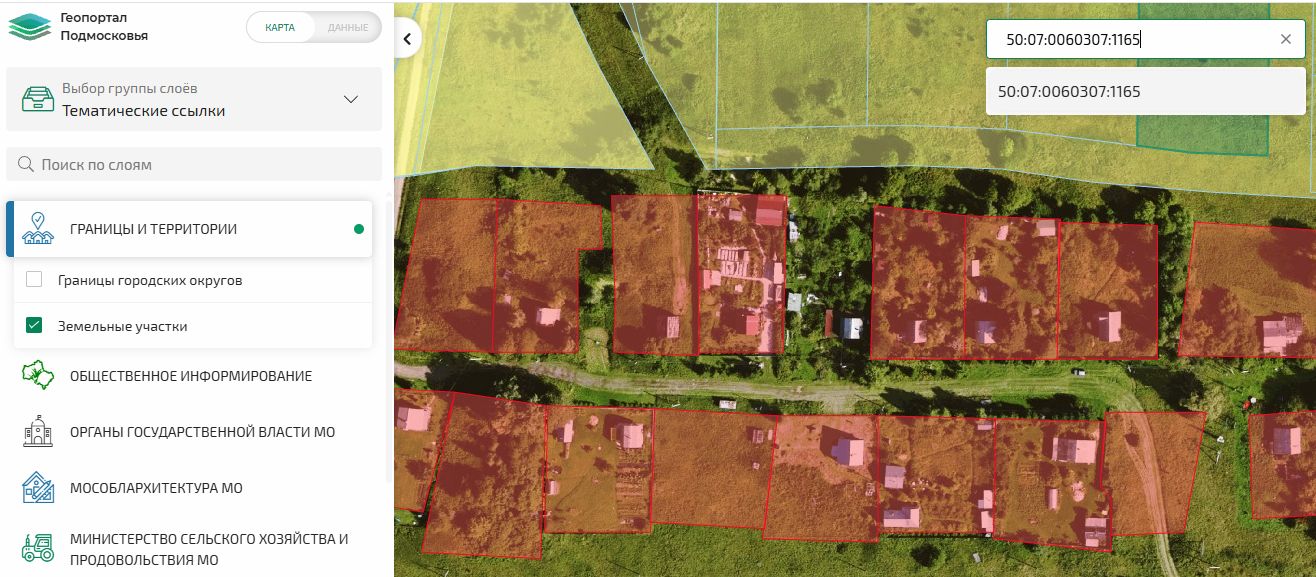
Геопортал: поисковая строка
Зачем. Найти именно этот ЗУ на областной карте слоёв, не «где-то в районе».
Как пользоваться. Вставьте кадастр в поисковую строку геопортала (не в «Поиск по слоям» слева), нажмите Enter.
Как читать. Пока номер не подтверждён кликом по подсказке, карта может стоять «мимо» или показывать чужие контуры.
Чего не ждать. Автовыделения контура нет — это не сбой кнопки iitorgi.
Совет. Меню кнопки: «На карте» и «Градпроработка». Оба копируют кадастр.
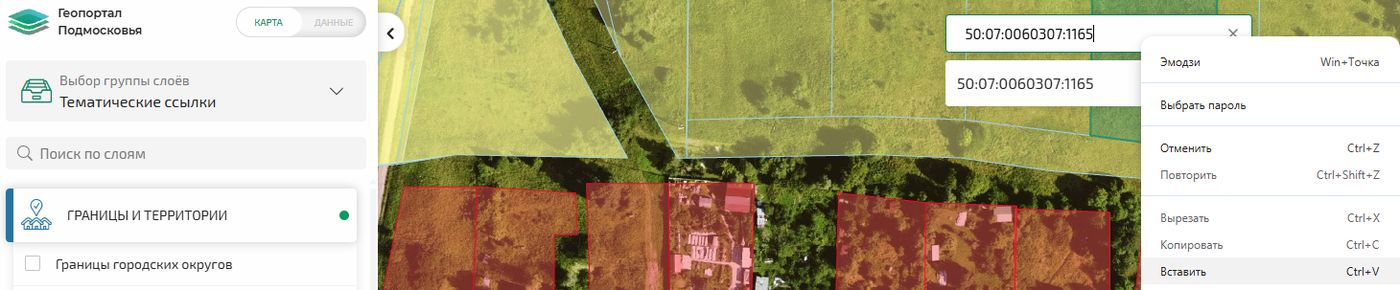
Геопортал: вставка из буфера
Зачем. Не набирать 50:… руками и не путать с поиском по слоям.
Как пользоваться. Ctrl+V или «Вставить», затем Enter, затем клик по выпадающему кадастровому номеру.
Как читать. Подсказка iitorgi после входа: «Кадастровый номер участка автоматически скопирован в буфер обмена. После перехода на карту Геопортала вставьте его в поисковую строку и подтвердите выбор кнопкой Enter и кликом по выпадающему кад. номеру.»
Чего не ждать. Если вкладку заблокировали: «Кадастровый номер скопирован. Разрешите всплывающие окна и откройте Геопортал снова.»
Совет. Не ищите участок, двигая карту: сначала поиск, потом клик по номеру.
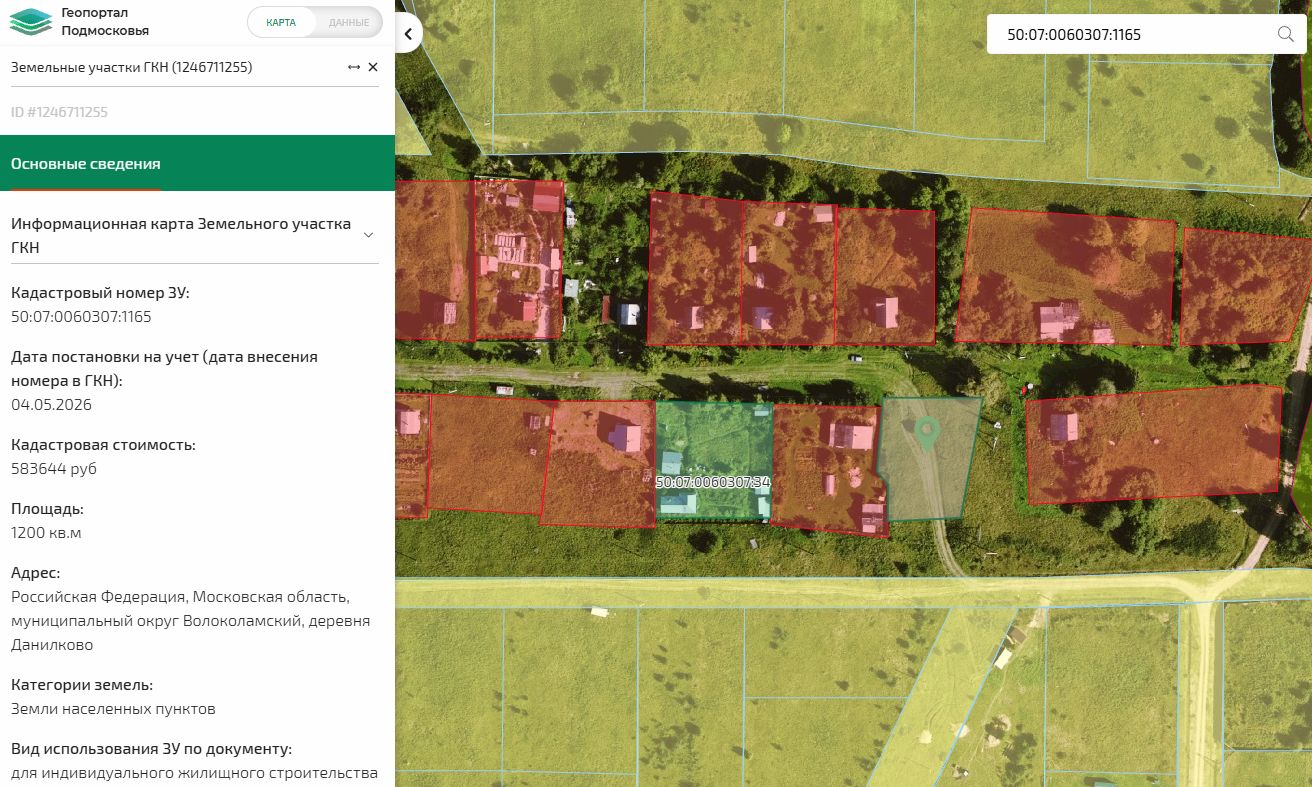
Геопортал: карточка ЗУ
Зачем. Читать областные слои (зоны, планирование) по этому участку.
Как пользоваться. Это уже чужой портал: включайте нужные слои слева, не кнопки iitorgi.
Как читать. Карточка геопортала не заменяет ГПЗУ-слот «Проверить ЗОУИТ» и не показывает аукцион.
Чего не ждать. Не учим весь геопортал: достаточно увидеть, что участок выбран.
Совет. Если карточка чужого номера — вы не кликнули подсказку, а просто вставили текст.
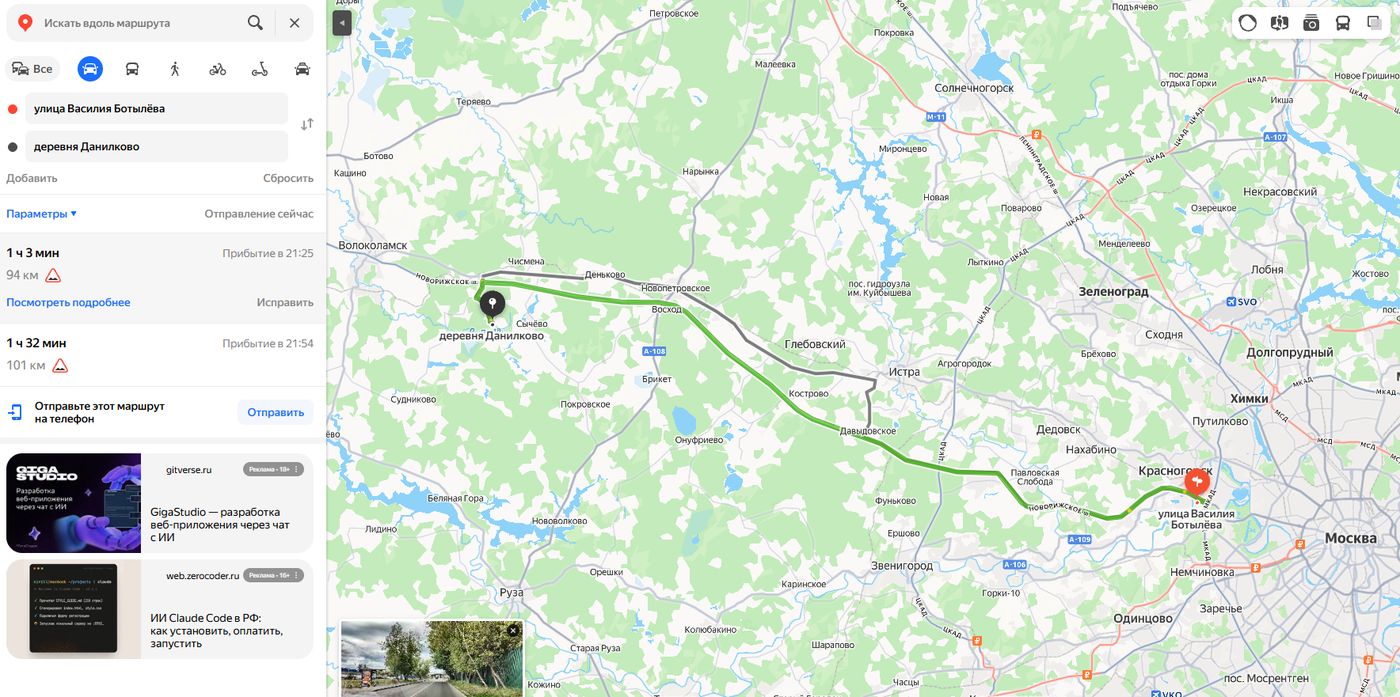
Яндекс.Карты: км от МКАД
Зачем. Прикинуть удаление, не путая с фильтром «Км от МКАД» в поиске.
Как пользоваться. На карточке нажмите «км от МКАД». Нет координат — тост, что маршрут не построить.
Как читать. Текст «N км от МКАД» в строке публикации карточки — другое поле, не эта кнопка.
Чего не ждать. Яндекс может вести не той развязкой, которой вы едете — это их маршрут.
Совет. Кнопки нет, если нет кадастра.
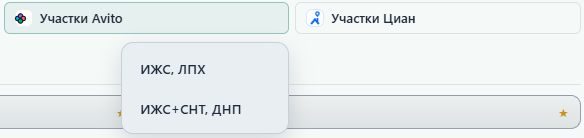
Участки Avito и Циан
Зачем. Открыть чужую выдачу объявлений района, не объявление из расчёта оценки.
Как пользоваться. Нажмите кнопку → выберите фильтр ВРИ. Новая вкладка. Пока ссылки грузятся, title «Загрузка ссылок Avito…».
Как читать. После клика вы увидите обычный поиск Avito или Циан по округу. Дома — пункты «Дома Avito» / «Дома Циан» в «Все функции».
Чего не ждать. Кнопка не копирует цену и не открывает то объявление, из которого посчитана «Оценка по рынку».
Совет. На аренде подпись земельной кнопки может быть «Avito продажа» — это про выдачу продажи земли, не про ваш лот аренды.
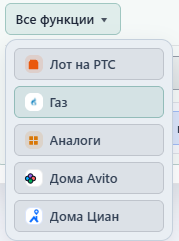
Меню «Все функции»
Зачем. Достать то, что не влезло в первый ряд кнопок.
Как пользоваться. Нажмите «Все функции» ▾. Нет пункта РТС — у лота нет ссылки, это не поломка.
Как читать. «Аналоги» — живой тариф ★, не токен. «Газ» копирует адрес. Дома — та же логика фильтров, что у участков.
Чего не ждать. Пункта «Лот на ЕАЗУС» на этом кадре нет: кнопка есть у активных процедур с кадастром; у завершённых и отменённых её обычно нет. Подпись на кнопке — «Лот на ЕАЗУС» (не «ЕАСУЗ»). Если ссылки нет — поиск по кадастру. Разбор портала: ГИС / ЕАСУЗ / РТС.
Совет. Складку, если закрыта, откройте до меню.
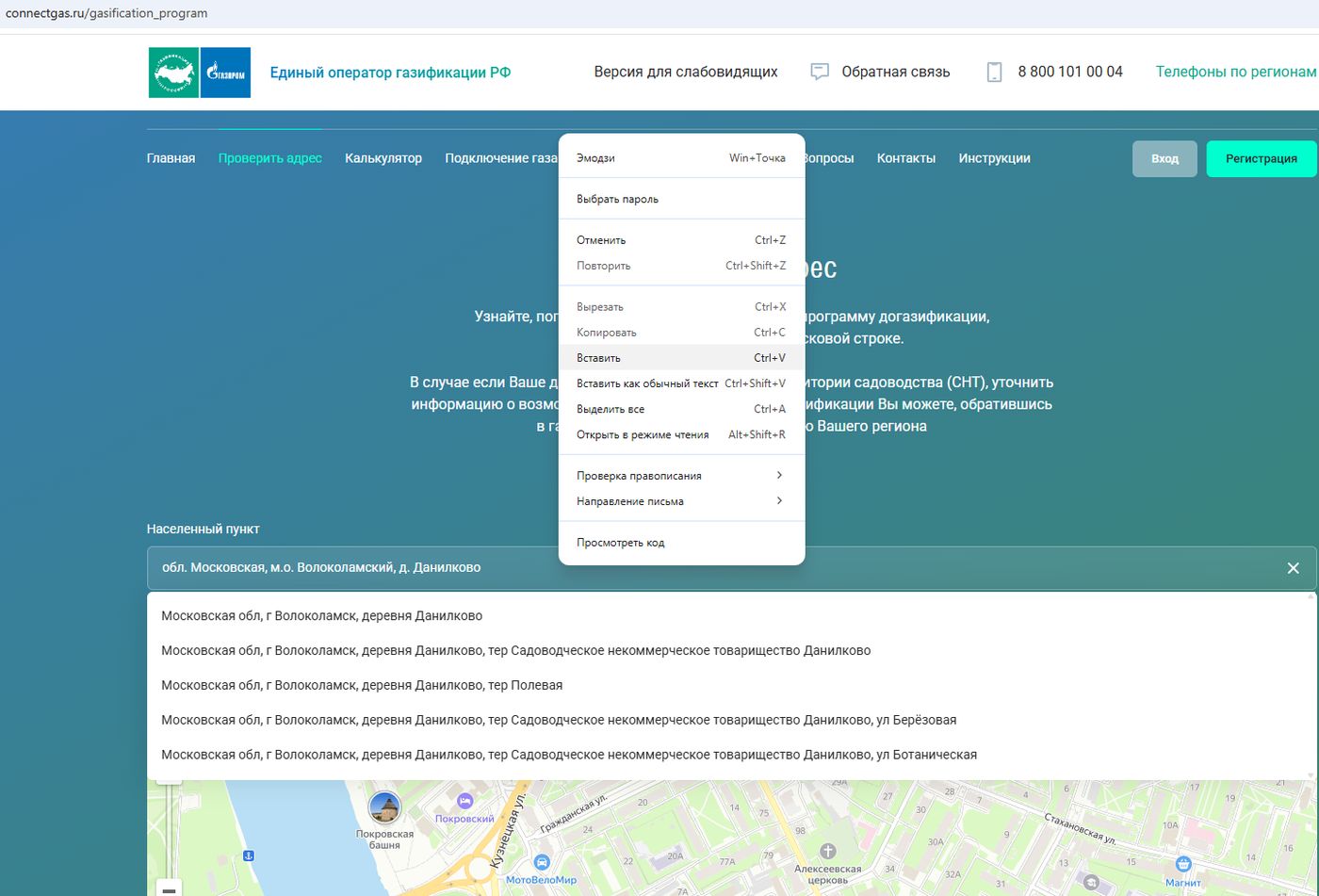
Газ: вставка адреса в поиск
Зачем. Проверить догазификацию населённого пункта, не «нарисовать трубу на нашем слое».
Как пользоваться. «Газ» в «Все функции». Адрес копируется. Вставьте его в поле поиска портала и подтвердите подсказку. Не ищите подпись «Населенный пункт» как единственное место ввода: живая подсказка iitorgi говорит «поисковую строку» / «поле поиска».
Как читать. Первая подсказка после входа: «Адрес участка автоматически скопирован в буфер обмена. После перехода на портал догазификации вставьте его в поисковую строку и подтвердите выбор.»
Чего не ждать. Кнопки нет, если адрес пустой: «У лота нет адреса для проверки догазификации.» На /lot/… кнопки нет.
Совет. Казённый адрес торгов портал может не узнать — попробуйте короткий населённый пункт, не другой кадастр.
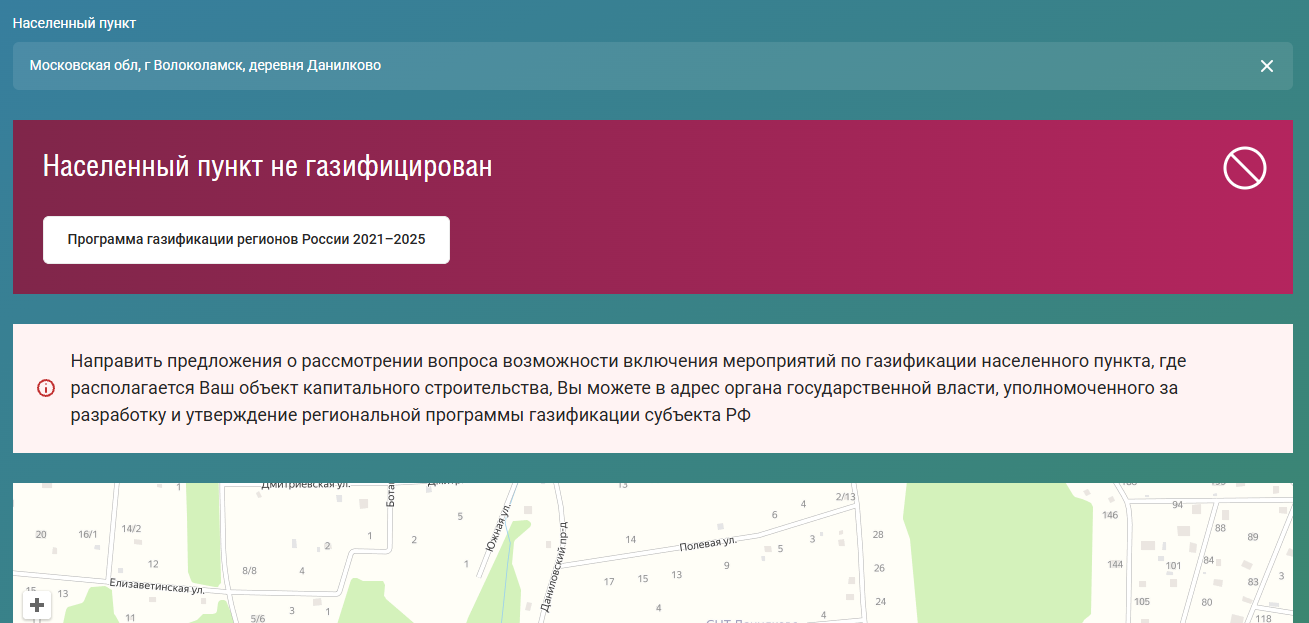
Газ: результат по населённому пункту
Зачем. Понять ответ оператора газификации по месту, не по контуру ЗУ.
Как пользоваться. Это уже чужой сайт: читайте их статус и оговорки.
Как читать. Статус населённого пункта ≠ техусловия на границе вашего участка.
Чего не ждать. Не инструкция по кабинету Газпрома: достаточно увидеть, что поиск сработал.
Совет. Электричество этой кнопкой не проверяют: ЛЭП — карта ★, столбы — токен.
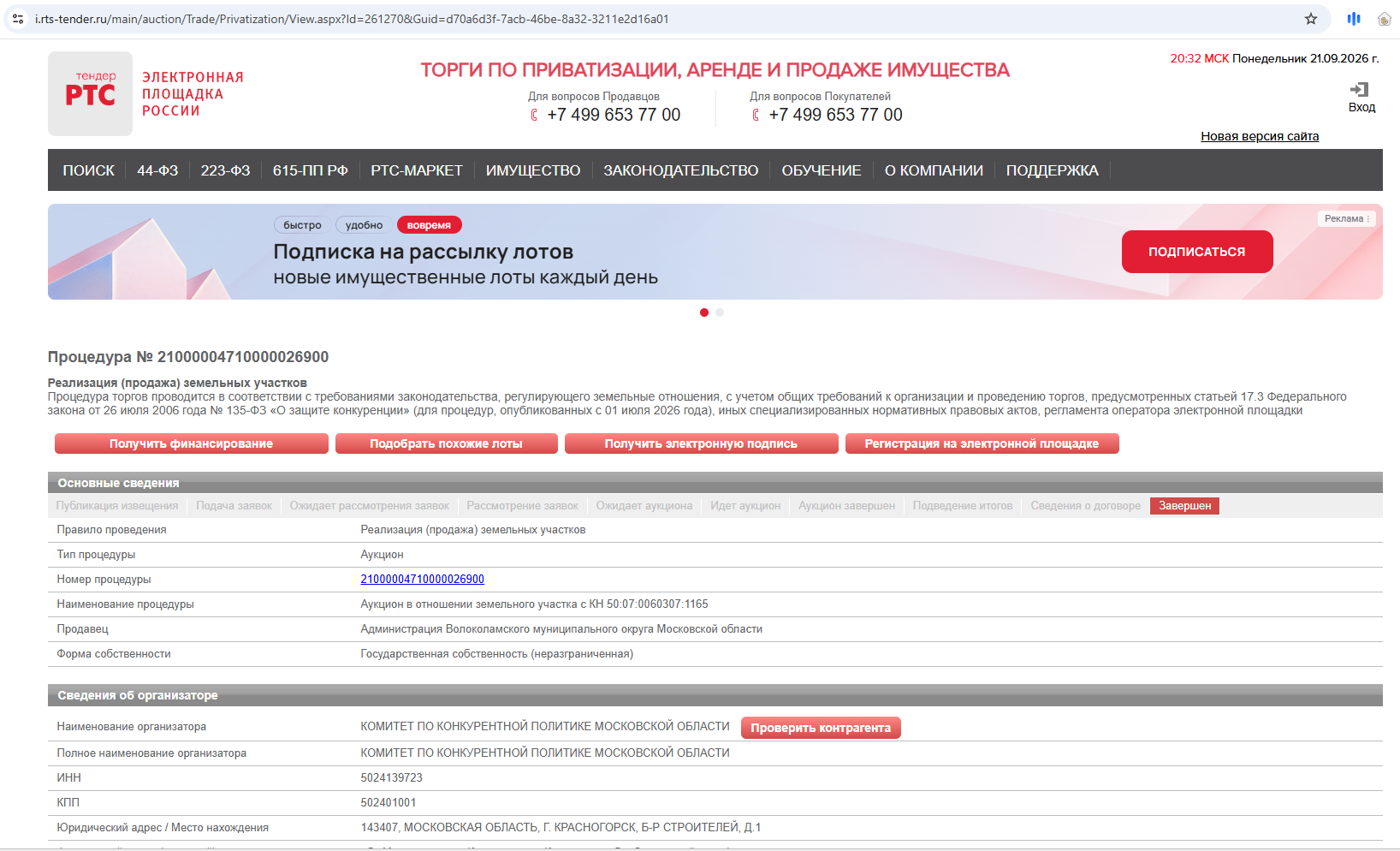
RTS-tender: процедура
Зачем. Увидеть, куда подавать заявку, не путая с каталогом iitorgi.
Как пользоваться. «Лот на РТС» в «Все функции», если ссылка есть. Иначе откройте площадку из извещения ГИС.
Как читать. Здесь документы, задаток, регламент площадки. iitorgi заявку не принимает.
Чего не ждать. ЕРУЗ/ЕИС земельный аукцион не открывает.
Совет. Срок приёма сверяйте с карточкой iitorgi и с площадкой: тихое продление бывает только у нас в истории.
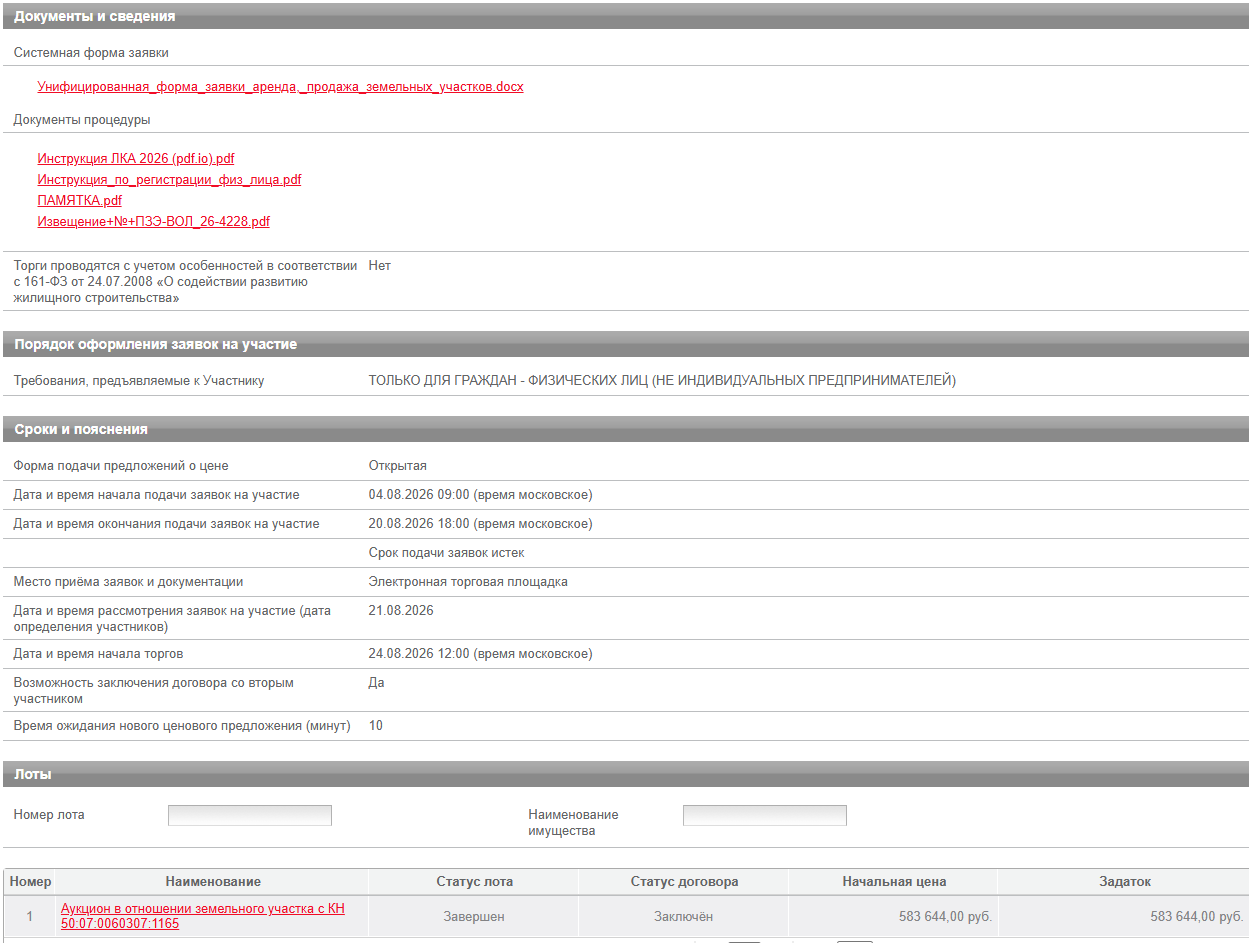
RTS-tender: документы
Зачем. Скачать комплект для заявки с первоисточника.
Как пользоваться. Откройте раздел документов на карточке RTS. Это не PDF ИИ-анализа.
Как читать. Состав комплекта определяет организатор, не iitorgi.
Чего не ждать. Не учим регистрацию на RTS: следуйте их форме.
Совет. Протоколы — отдельный блок, следующий кадр.
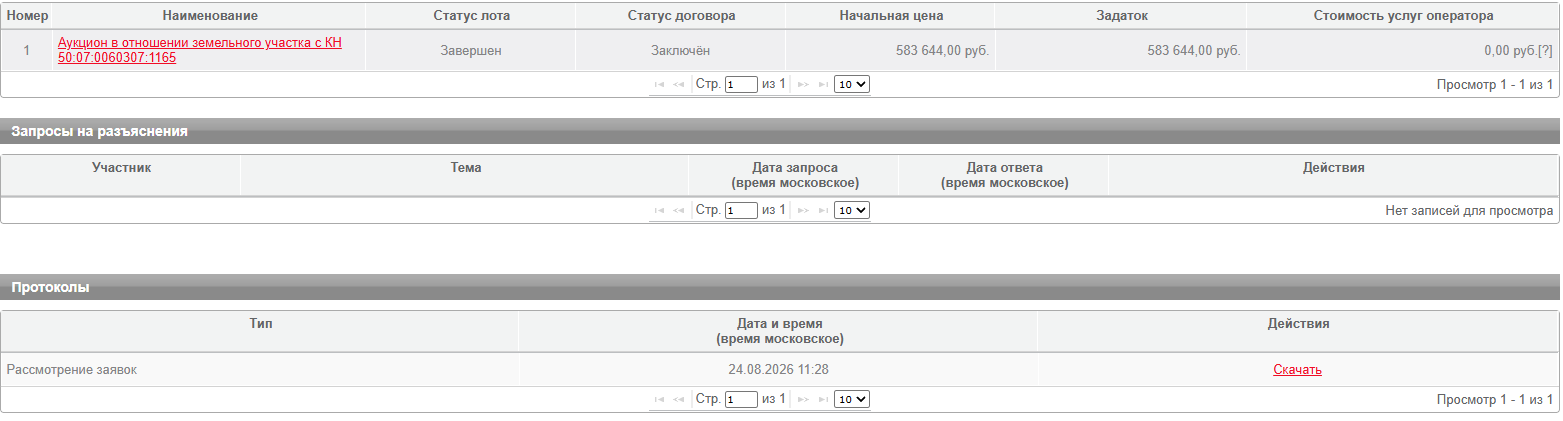
RTS-tender: протоколы «Скачать»
Зачем. Взять официальный протокол, даже если наш разбор ещё не готов.
Как пользоваться. Скачайте нужный файл на RTS. Кнопка хода на iitorgi появится, только когда протокол разобран у нас.
Как читать. Файл площадки — первоисточник. Наш график — витрина шагов.
Чего не ждать. Нет кнопки хода на iitorgi при живых протоколах на RTS — норма, набор пополняется.
Совет. Не откладывайте заявку из-за отсутствия нашего графика.
КабинетКабинет и оплата
Краткий ответ: Кабинет — избранное, поиски, уведомления, чаты, анализы, оплата, юрист, профиль. Сравнение (весы) и SEO-страница лота в этой съёмке без кадра: кратко текстом в конце раздела.
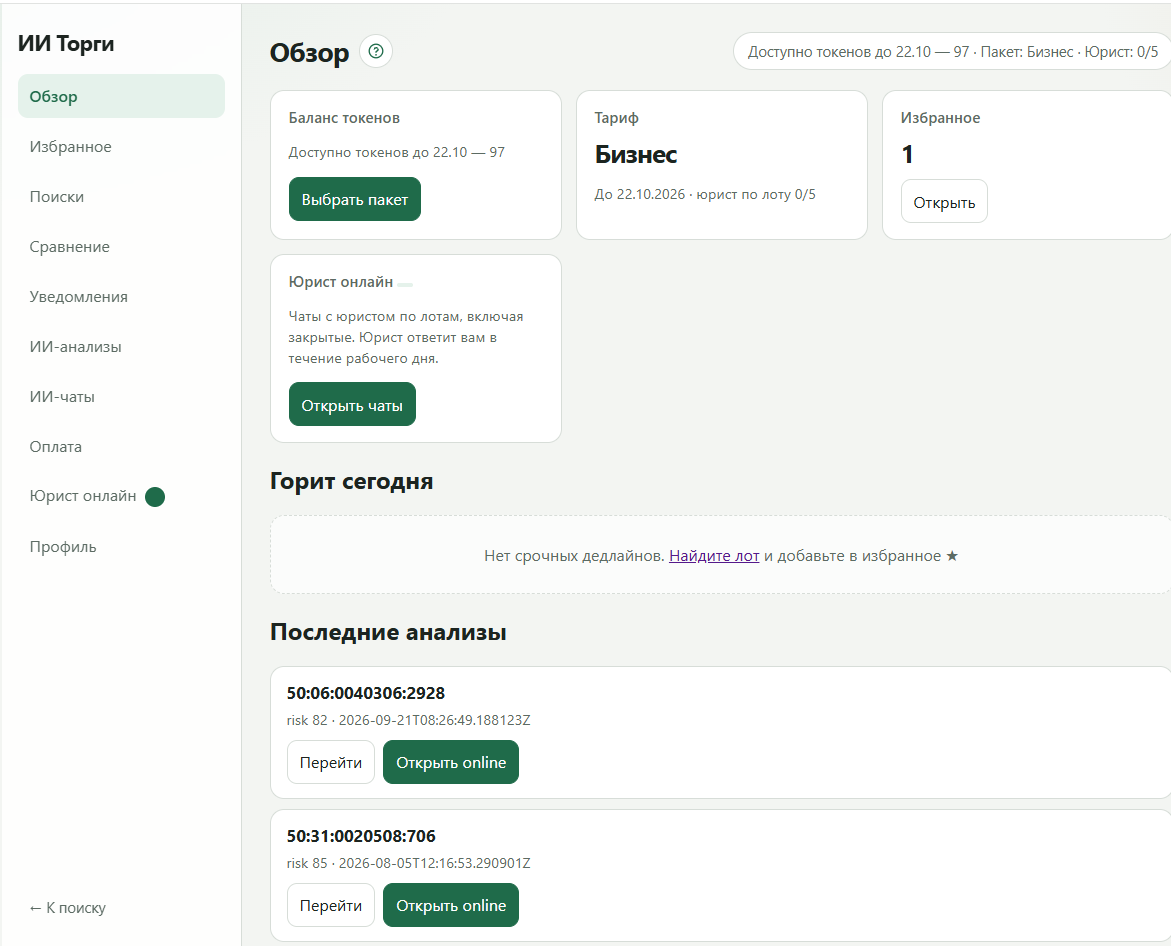
Обзор кабинета
Зачем. Попасть к сохранённому, не собирая фильтры заново.
Как пользоваться. Шапка → «Личный кабинет». Дальше пункты меню слева.
Как читать. Обзор ничего не списывает. Токены и юрист — цифры пакета, не кнопки запуска.
Чего не ждать. Анализа и чата с обзора нет — они в разделах и на карточке.
Совет. «Открыть» на виджете ведёт в тот же раздел, что пункт меню.
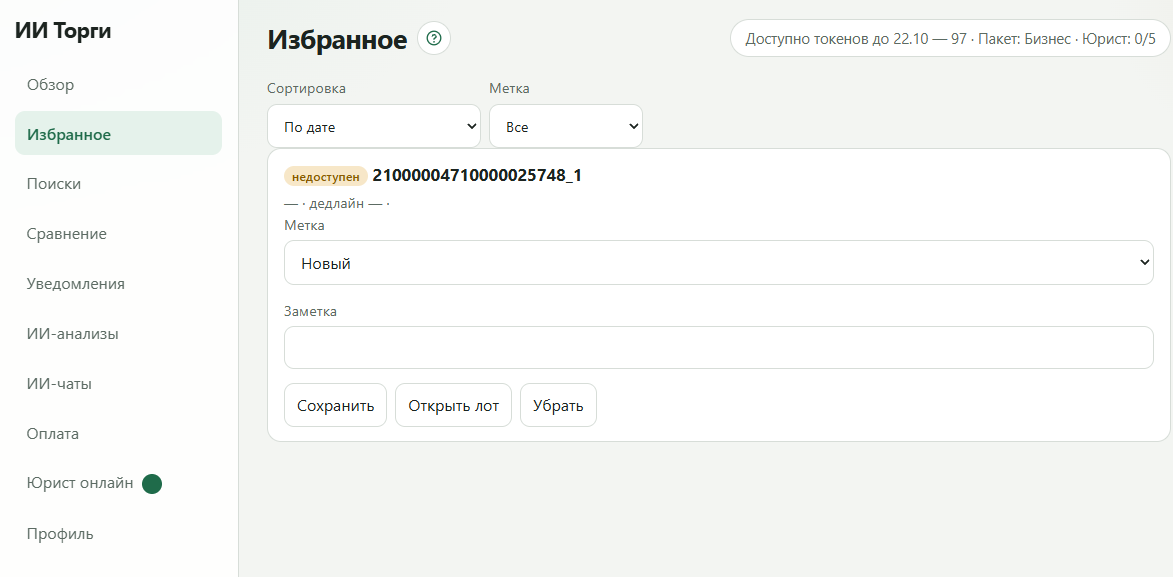
Избранное
Зачем. Вести короткий пайплайн по участкам.
Как пользоваться. Звезду ставят на карточке каталога, не из этого списка. «Сохранить» записывает метку и заметку. «Убрать» снимает звезду, лот в каталоге остаётся.
Как читать. Бейдж «недоступен» — лот пропал с торгов, карточку всё равно можно открыть.
Чего не ждать. Это не колокольчик и не сравнение.
Совет. Сортировка «По риску» осмысленна после ИИ-анализа.
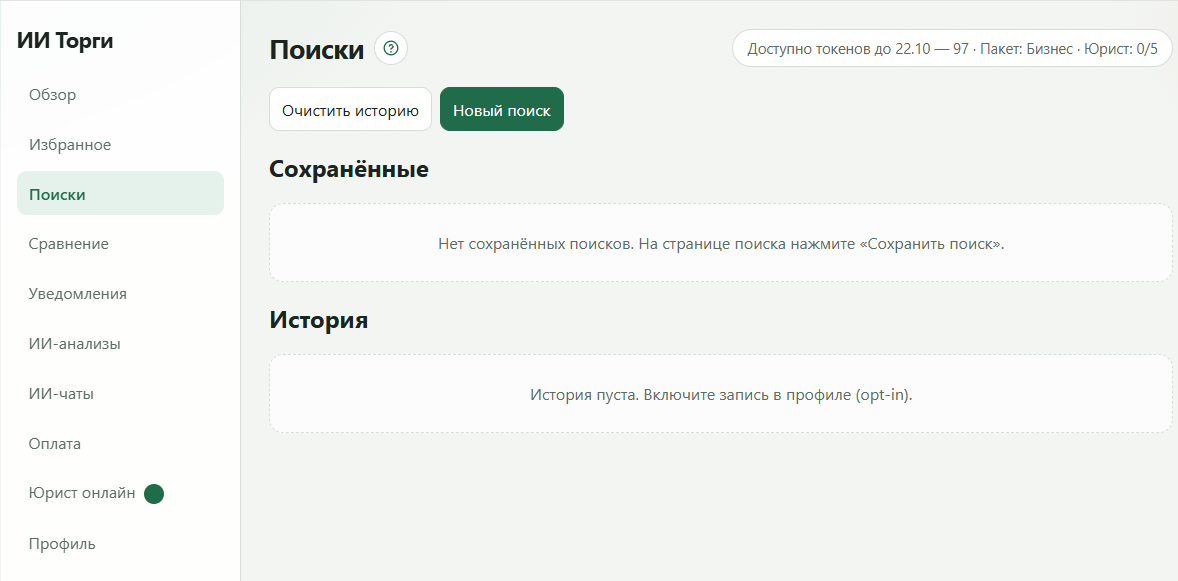
Поиски
Зачем. Вернуться к фильтру МКАД/дат без ручной сборки.
Как пользоваться. Сохраняют с главной кнопкой «Сохранить поиск». «Подписаться» — новые лоты по выборке, не колокольчик одного лота.
Как читать. История появляется, только если в профиле включено «Записывать историю поисков». Пустой блок без галочки — не сбой.
Чего не ждать. «Очистить историю» не трогает сохранённые поиски.
Совет. «Новый поиск» возвращает на главную.
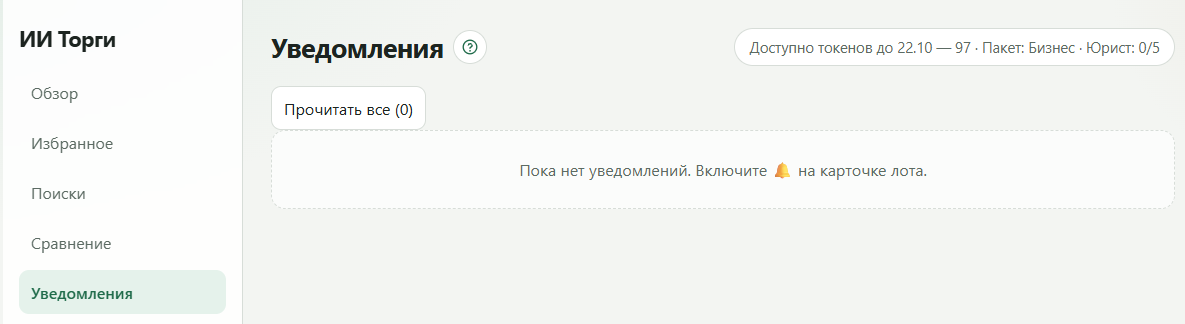
Уведомления
Зачем. Не пропустить сдвиг срока и ответ по сессии.
Как пользоваться. Кабинет → «Уведомления». Каналы (почта, Telegram) включают в профиле.
Как читать. Пустая лента значит, что событий нет, не то что колокольчик сломан.
Чего не ждать. Это не чат юриста: клик ведёт к событию.
Совет. Колокольчик на карточке включает подписку по лоту, этот раздел её показывает.
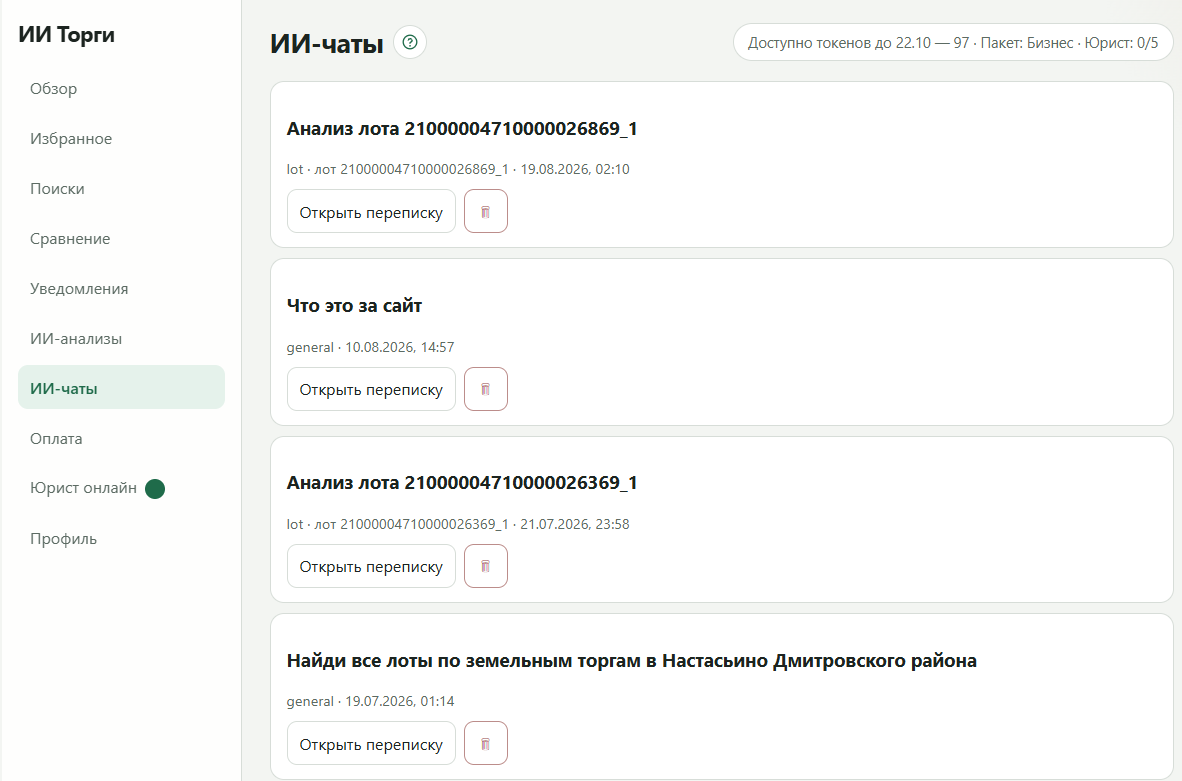
ИИ-чаты в кабинете
Зачем. Вернуться к старому разбору, не запуская новый анализ.
Как пользоваться. Кабинет → «ИИ-чаты». Откройте нужную нитку. Новые сообщения по-прежнему списывают токены.
Как читать. Список не начинает сессию юриста.
Чего не ждать. Удаление нитки не возвращает токены.
Совет. Проверяйте кадастр в заголовке нитки.
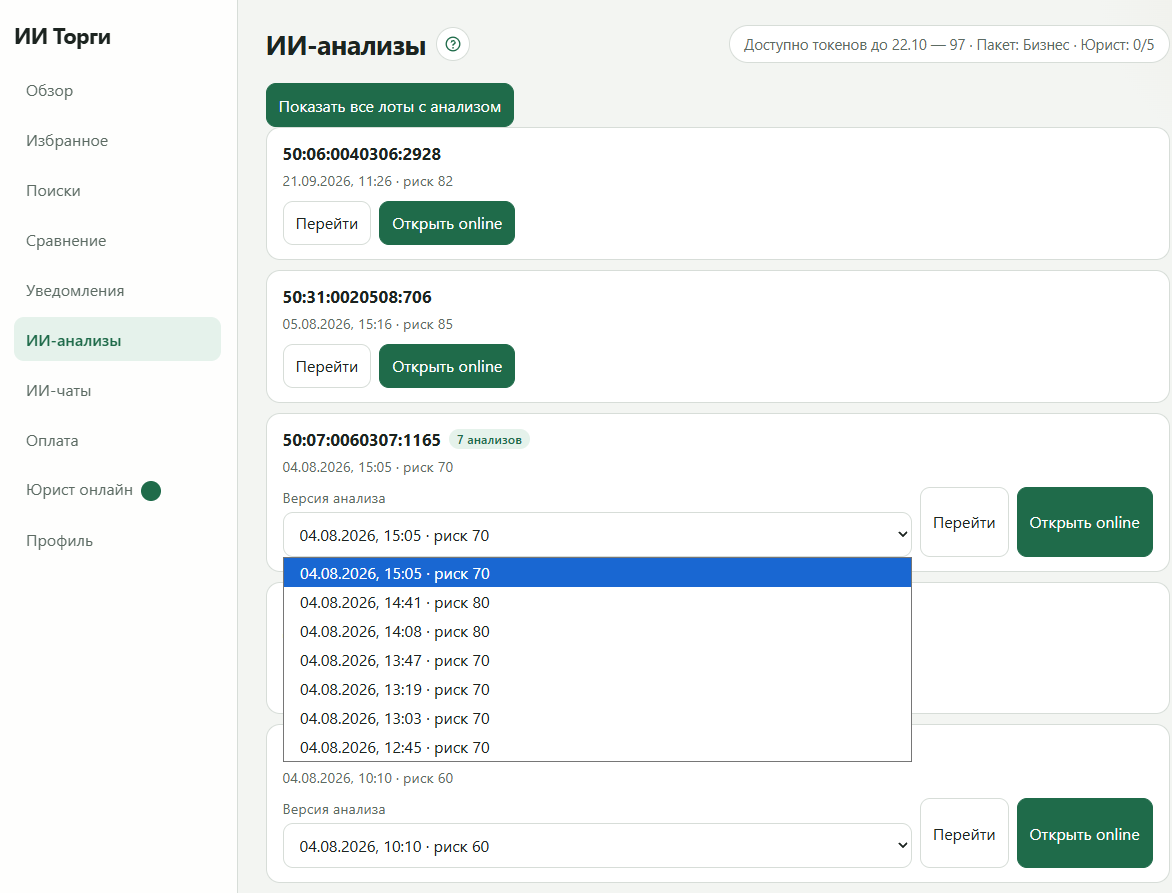
ИИ-анализы
Зачем. Не искать PDF только на карточке, если вы уже закрыли вкладку.
Как пользоваться. Кабинет → «ИИ-анализы». Откройте отчёт или вернитесь на лот в каталоге.
Как читать. Несколько запусков одного лота — несколько версий, не «сломанный дубль».
Чего не ждать. Раздел не запускает новый анализ: запуск — кнопка на карточке.
Совет. Правило 24 ч без списания смотрит на лот, не на этот список.
Версии анализа
Зачем. Сравнить, что изменилось после «Обновить».
Как пользоваться. Выберите дату версии. «Обновить» на карточке пишет новую, если прошло окно 24 ч — снова 1 токен.
Как читать. Старая версия не удаляется сама.
Чего не ждать. Версия — полный прогон, не патч одной цифры.
Совет. Перед повторным списанием гляньте, хватает ли уже текущей версии.
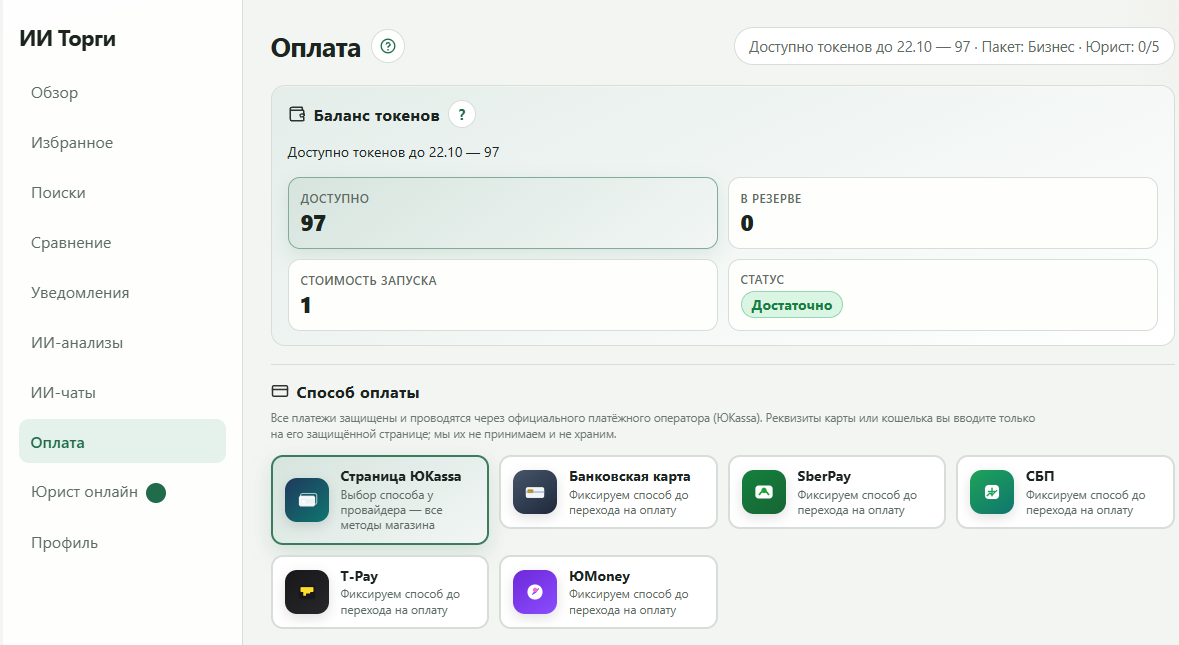
Оплата и ЮKassa
Зачем. Оформить или продлить тариф. Токены входят в пакет, отдельной докупки нет.
Как пользоваться. Выберите пакет на карточке ниже, «Оплатить». Реквизиты и чек — на стороне ЮKassa.
Как читать. Неиспользованные токены сгорают в конце периода — так и написано на карточке тарифа.
Чего не ждать. Каталог заявок не принимает. Возврат и смена карты — по правилам оплаты на экране, не через ИИ-чат.
Совет. Сумму смотрите на живой карточке: ниже кадр на 21.09.2026.
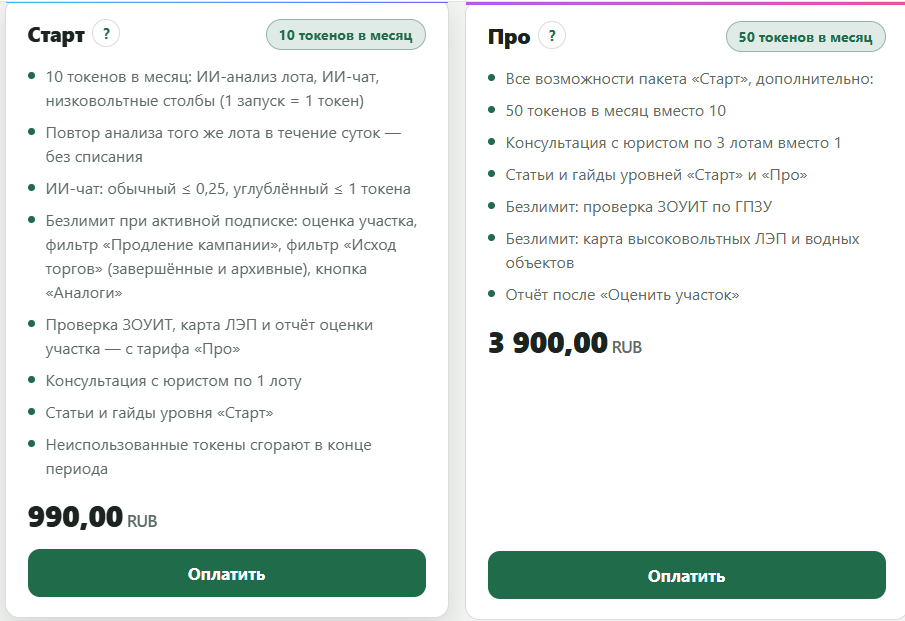
Тарифы «Старт» и «Про»
Зачем. Понять, чего не хватает до «Бизнеса» и что уже даёт «Про».
Как пользоваться. «Оплатить» на карточке. Живые цены — только здесь, в инструкции их не «фиксируем навсегда».
Как читать. «Про» открывает ЗОУИТ, ЛЭП и отчёт оценки, но не цифры рынка и не «Ход торгов».
Чего не ждать. Токены «Старта» не включают фильтр рынок/кадастр.
Совет. Сравнивайте буллеты на карточке, не пересказ из чата.
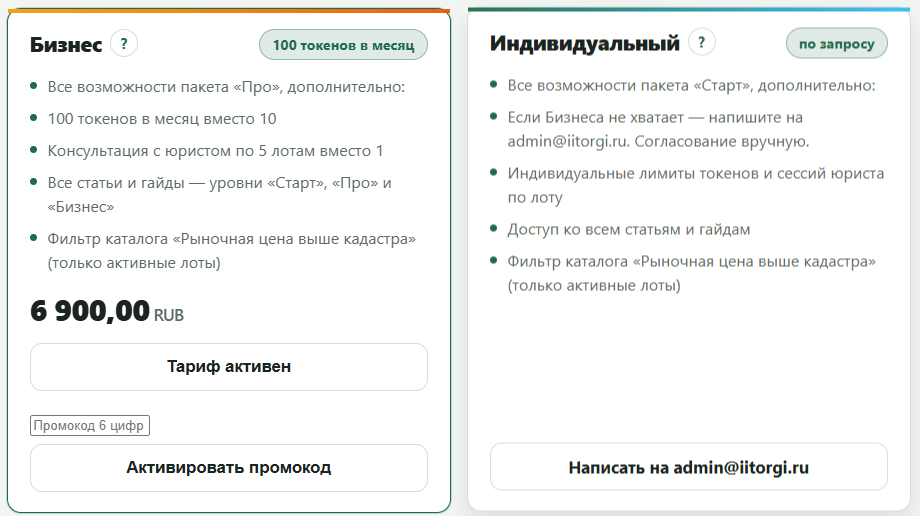
Тарифы «Бизнес» и «Индивидуальный»
Зачем. Оформить «Бизнес» или запросить рамку сверх пакета.
Как пользоваться. Если тариф активен, кнопка «Оплатить» на этой карточке не нужна — видна «Тариф активен» и поле промокода.
Как читать. «Индивидуальный» наследует возможности «Старта» плюс оговорки на карточке, это не скрытая кнопка «выдать Бизнес».
Чего не ждать. Промокод 6 цифр — поле на карточке, не чат поддержки.
Совет. Юрист 5 лотов и 100 токенов сгорают с периодом, как написано у «Старта».
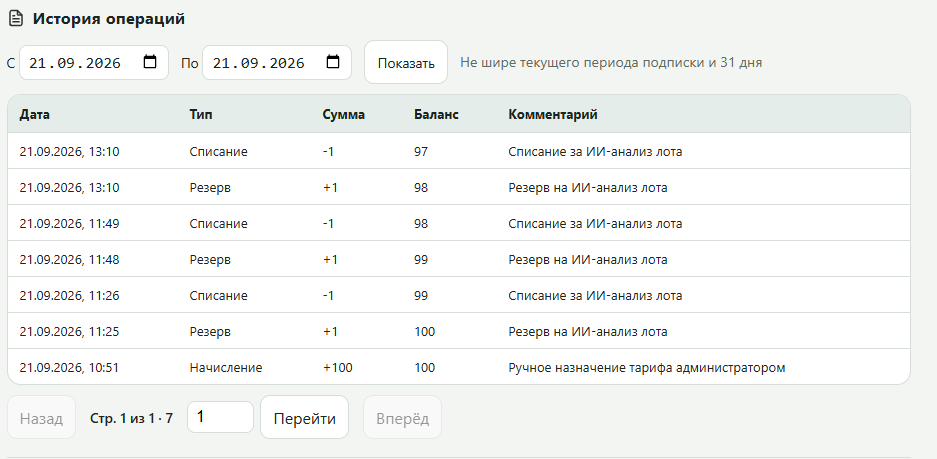
История списаний
Зачем. Понять, куда ушли токены.
Как пользоваться. Задайте даты не шире текущего периода и 31 дня, «Показать».
Как читать. Резерв +1 и списание −1 по анализу — нормальная пара, не «два анализа».
Чего не ждать. Не учитесь «получить Бизнес» по комментарию про администратора: пакет покупают кнопкой «Оплатить» на карточке тарифа.
Совет. Потолок выборки — текущий период подписки.
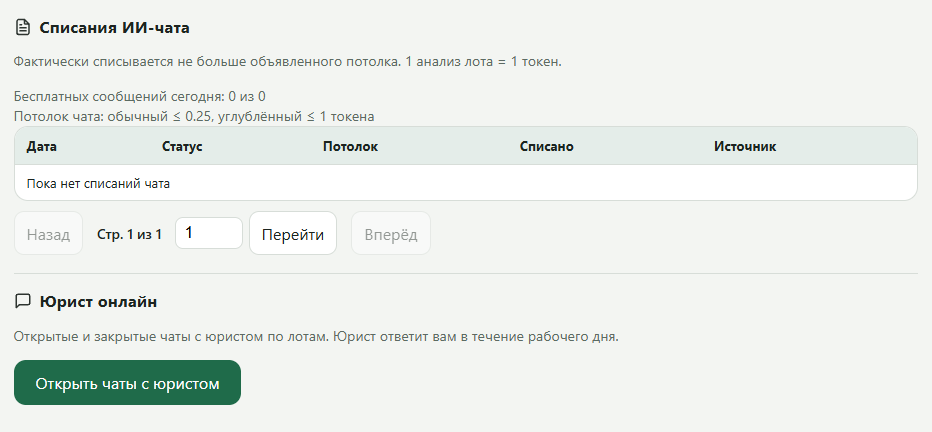
Списания чата
Зачем. Сверить, что быстрый режим дороже, как на карточке тарифа.
Как пользоваться. Откройте ту же историю, пролистайте страницы.
Как читать. Открытие панели чата без сообщения не должно писать списание.
Чего не ждать. Юрист в этой таблице не токен.
Совет. Если списание есть, а ответа нет — смотрите нитку в «ИИ-чаты», не новую оплату.
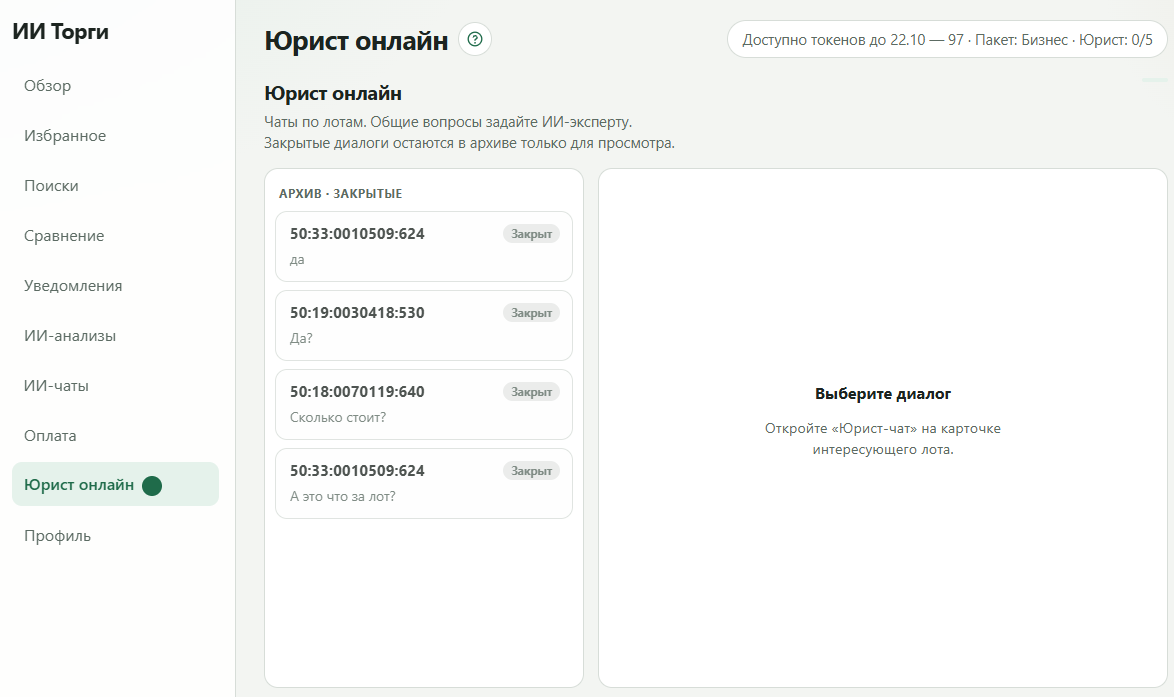
Юрист в кабинете
Зачем. Продолжить переписку, не ища карточку заново.
Как пользоваться. Кабинет → «Юрист онлайн». Новую сессию всё равно начинают кнопкой на карточке лота.
Как читать. Счётчик — лоты периода, не сообщения.
Чего не ждать. Пустой список не тратит сессию.
Совет. Не путайте с «ИИ-чаты».
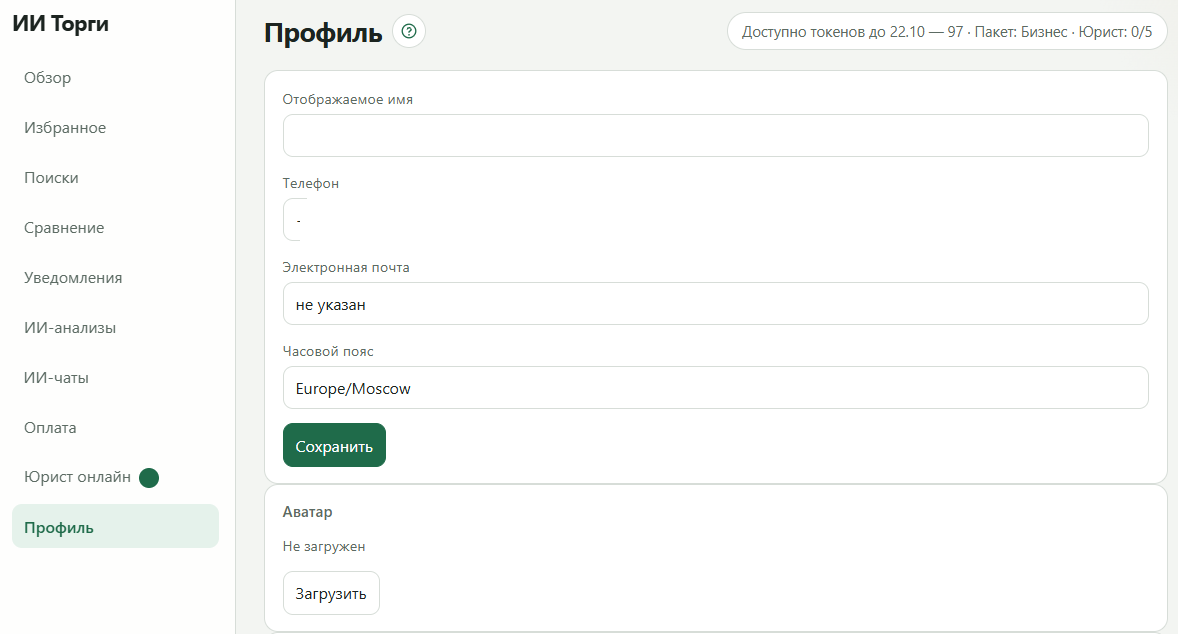
Профиль
Зачем. Подписать, как к вам обращаются, и сменить пояс.
Как пользоваться. Кабинет → «Профиль» → «Сохранить». Поля телефона и почты здесь не правят. Почту кодом подтверждают в модалке «Личный кабинет» на главной.
Как читать. Кнопка данных в кабинете — «Сохранить», не «Обновить данные» (та живёт в модалке шапки).
Чего не ждать. Смены телефона из этого экрана нет.
Совет. Не публикуйте номер из шапки в переписке с «Помощью по сайту».
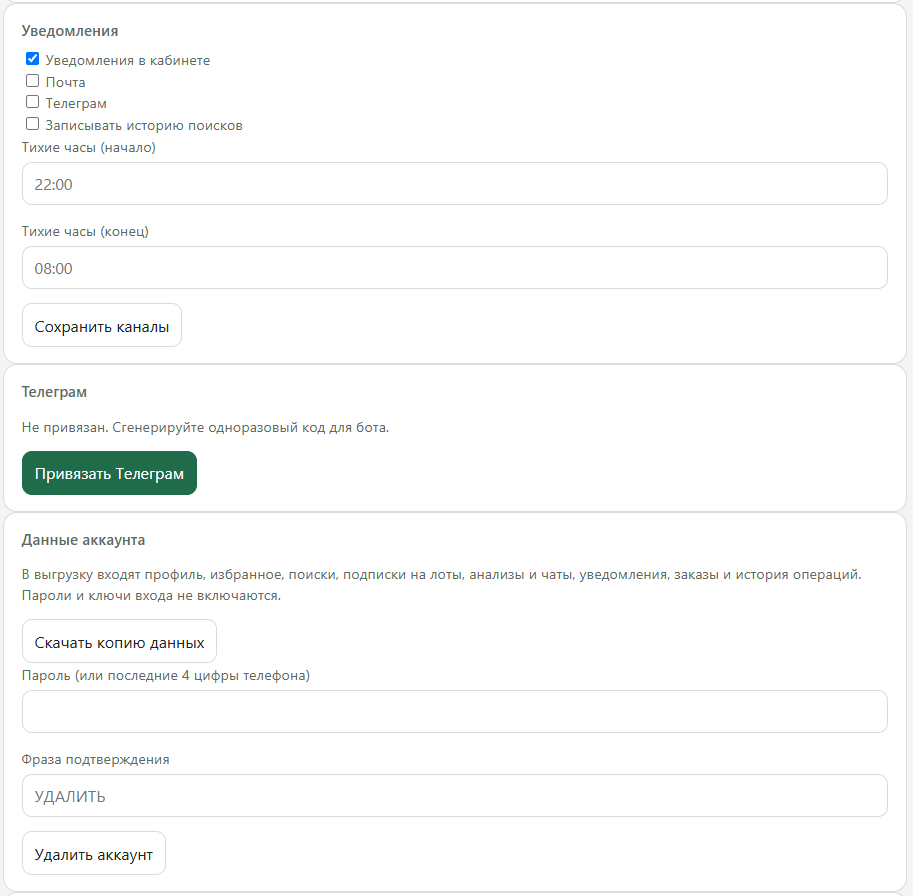
Уведомления профиля
Зачем. Включить каналы и opt-in истории поисков.
Как пользоваться. Поставьте нужные галочки и «Сохранить». Без истории поисков блок в «Поисках» пустой.
Как читать. Это не колокольчик конкретного лота.
Чего не ждать. Снятие галочки не удаляет уже сохранённые поиски.
Совет. Telegram привязывайте только по инструкции на этом экране.
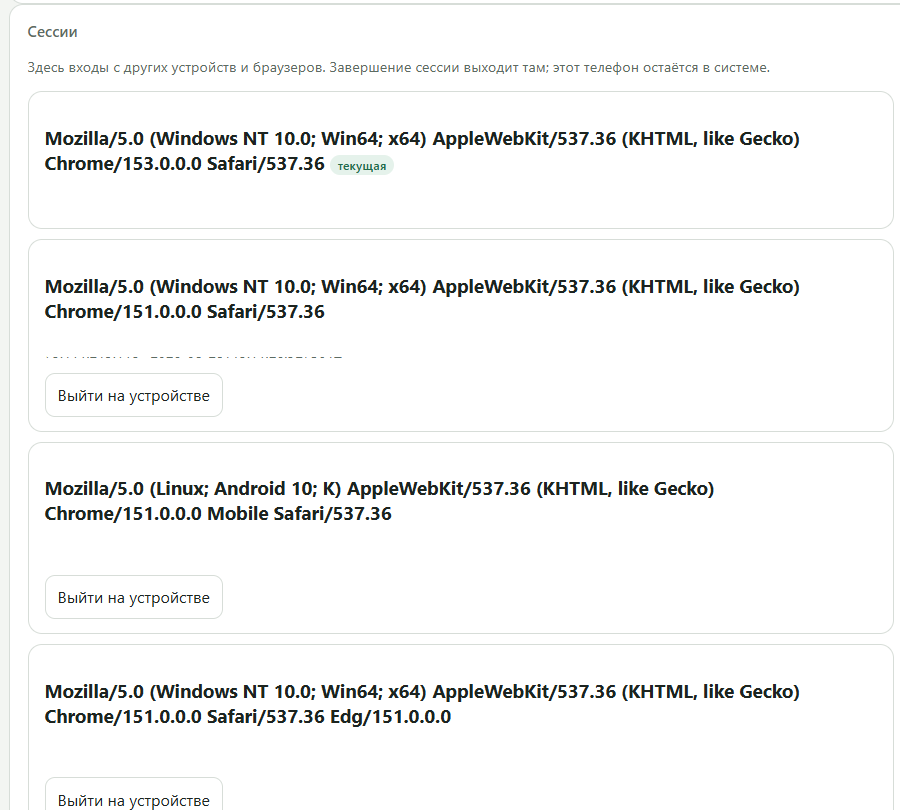
Сессии устройств
Зачем. Снять доступ с чужого компьютера.
Как пользоваться. Профиль → блок «Сессии». Текущую сессию так не снимают: из шапки каталога жмите «Выйти».
Как читать. Строка User-Agent — браузер, не «кто смотрел лоты».
Чего не ждать. Завершение сессии выходит там; этот телефон остаётся в системе — так и написано над списком.
Совет. После чужого входа смените пароль, не только «Выйти на устройстве».
Сравнение лотов (раздел кабинета, кадра в папке нет). Набор до 4 лотов кладут весами ⚖ на карточке. Таблицу открывают с двух лотов. Пустой набор: «Пока пусто». Потолок: «Можно сравнить не больше 4 лотов.» Колонки таблицы — название, кадастр, старт, итог, статус и остальные поля карточки; пустая ячейка «Нет данных». Это не избранное и не колокольчик.
ВитринаСтраница /lot/… и телефон
Зачем такая страница. Адрес вида /lot/… нужен поисковику: факты лота, крошки, кнопки «Лот на ГИС» и «Открыть в сервисе». Складки инструментов, избранного, анализа, юриста и оценки здесь нет. Цифры могут запаздывать — сверяйте официальное извещение.
Как пользоваться. «Открыть в сервисе» → каталог. Дальше складка и все кнопки этой инструкции. На узком экране поиск столбиком, шапка — через «Меню», кружки помощи остаются внизу. Фильтры те же, подписи короче («МКАД:», «Цена:»). ГИС и ПКК на телефоне часто внутри «Все функции». Отдельных мобильных кадров в этой съёмке нет.
Чего не ждать. Страница из Яндекса не сломалась, если нет «ИИ-анализа»: его просто нет на витрине. Сельхоз в каталоге может показать серую «ИИ-анализ недоступен» — платформа этот контур не разбирает.
ИтогиРезюме
- Бизнес сверх Про даёт цифры «Оценка по рынку», фильтр рынок/кадастр и «Ход торгов». ЗОУИТ и карта ЛЭП уже с «Про».
- Три цены не путать: старт лота, строка рынка на карточке (Бизнес), кнопка «Оценить участок» (низовая категория объявлений, любой живой тариф).
- Токены списывают анализ, сообщения чата и столбы. Звезда — безлимит, пока пакет живой. Юрист — сессии, не монета.
- ГИС / РТС / ЕАЗУС — внешние вкладки. Геопортал и газ: сначала буфер, потом вставка в поиск. Пустой ЗОУИТ и «столбы не обнаружены» — не «можно не проверять».
- /lot/… не заменяет каталог. «Открыть в сервисе» — чтобы жать анализ и чат.
Открыть каталог ГИС, ЕАСУЗ и РТС Как читать график хода Инструкции по сайту
Вопрос–ответЧасто задаваемые вопросы (FAQ)
Зачем «Бизнес», если токены есть и на «Старте»?
Токены запускают ИИ-анализ, чат и столбы на любом живом пакете, пока есть баланс. «Бизнес» открывает другое: суммы «Оценка по рынку», фильтр «Рыночная цена выше кадастра» и «Ход торгов». Это ранг, не скидка на токены.
Чем звезда на кнопке отличается от монеты?
Звезда — безлимит, пока подписка живая (нужный ранг смотрите по кнопке). Монета — разовое списание с баланса токенов. Юрист — третья ось: сессии лота, не токен.
Чем строка «Оценка по рынку» отличается от кнопки «Оценить участок» и от ИИ-анализа?
Строка в блоке цен — готовая сумма и только на «Бизнесе». Кнопка «Оценить участок» — разбор объявлений в складке при любом живом тарифе, низовая категория, не медиана. ИИ-анализ — отчёт по документам и рискам за 1 токен, не эта цифра.
Почему оценка в ₽/сотка кажется заниженной?
Так и задумано: низовая ценовая категория сопоставимых объявлений, не медиана выборки. Диапазон «средние 50%» шире точки оценки специально. Не копируйте эту сумму в ставку на аукционе.
Лот не попал в фильтр «рынок выше кадастра», хотя старт низкий
В выборку входят только лоты с опубликованной оценкой объявлений. Знаменатель — 100% кадастра, не старт и не графа «Выкуп из аренды». Нет оценки — лота в фильтре не будет.
Фильтр «рынок выше кадастра» смотрит на 60% выкупа?
Нет. Знаменатель — 100% кадастровой стоимости. Графа «Выкуп из аренды» на карточке в фильтр не входит.
Почему нет кнопки «Ход торгов»?
Кнопка появляется, когда протокол проведения разобран. На лоте в приёме заявок часто «Протоколов: 0» — кнопки не будет, даже на «Бизнесе». Разобраны примерно у половины завершённых, набор пополняется. Это не «мало тарифа» и не фильтр «Исход торгов».
«Тишина не скидка» — что это значит?
Малое число шагов в протоколе не означает дисконт к рынку. График — история состоявшихся ходов, не совет, какую ставку ставить.
«Ограничения ЗОУИТ по ГПЗУ не найдены» — участок чистый?
Нет. В разделе 5 этого ГПЗУ пунктов нет. Зона могла появиться в ЕГРН позже или жить в другом документе. Выписка и геопортал обязательны. Карта ЛЭП — не статус зоны затопления в реестре. Юридический запрет капстроя в зоне затопления — только если границы внесены в ЕГРН: зоны подтопления МО, 301-ФЗ.
Кнопка столбов просит тариф «Про»
Не должна. Вы скорее нажали соседнюю «Высоковольтные ЛЭП и водные объекты вблизи участка». Столбам хватает входа и 1 токена. «Не обнаружено» — ответ расчёта; при сбое запуска монету не забирают.
Чем «Помощь по сайту», «ИИ-чат» и «Юрист-чат» отличаются?
Помощь — бесплатно про кнопки сайта, кадастр туда не пишите. ИИ-чат — токены, этот лот, не человек. Юрист-чат — сессия тарифа, человек ответит в течение рабочего дня. Кружок «Юрист онлайн» список не начинает.
Почему на странице лота из поиска Яндекса нет анализа?
Страница /lot/… — витрина для поисковика. Складка «Инструменты работы с лотом» живёт только в каталоге. Нажмите «Открыть в сервисе».
ЕРУЗ открывает земельный аукцион?
Нет. Регистрация в ЕИС/ЕРУЗ земельный аукцион не открывает. Для лотов МО заявка обычно на i.rts-tender.ru. Разбор трёх сайтов: инструкция ГИС / ЕАСУЗ / РТС.
Геопортал открылся «мимо» участка
Так и задумано: автовыделения контура нет. При нажатии «Геопортал» кадастровый номер копируется в буфер. Вставьте его в поисковую строку геопортала, Enter, клик по подсказке номера. Не ищите участок глазами по всей карте.
Портал газа не находит адрес
Адрес копируется в буфер с кнопки «Газ». Вставляйте его в поле поиска connectgas.ru, не ищите подпись «Населенный пункт». Адрес торгов часто казённый — портал может не узнать корпус. Попробуйте короткий населённый пункт. Это не сбой iitorgi.ru.
Почему нет пункта «Лот на РТС»?
Пункт появляется, только если у лота есть ссылка на карточку RTS-Tender. Ищите в «Все функции», не в первом ряду. Нет ссылки — пункта нет, это не поломка.
Браузер режет вкладки ГИС, ПКК, геопортала
Разрешите всплывающие окна для iitorgi.ru и нажмите кнопку снова. Кадастр или адрес при этом уже могут быть в буфере — вставьте их на чужом сайте вручную.
Что делает «Строгий поиск»?
Запрос вроде «талдом» ищется только как населённый пункт, без деревень округа. Обычный поиск шире. Для кадастра со всеми двоеточиями строгий режим не нужен.
В избранном бейдж «недоступен»
Лот пропал с торгов или снят с витрины. Карточку всё равно можно открыть из списка. «Убрать» снимает только звезду, не удаляет лот из каталога.
История поисков в кабинете пустая
История пишется, только если в профиле включено «Записывать историю поисков». Без галочки блок пустой — это не сбой. «Очистить историю» не трогает сохранённые поиски.
Зачем список сессий в профиле?
«Выйти на устройстве» закрывает чужой браузер. Текущую сессию так не снимают: из шапки каталога жмите «Выйти». IP в списке — служебная строка входа, не «кто смотрел лоты».
Каталог лотов
Подбор и аудит — на iitorgi.ru. Каталог: торги МО. Как жать ГИС и РТС после «Все функции» — в инструкции по трём контурам.
Похожие материалы
- ГИС «Торги», ЕАСУЗ и РТС: инструкция по земельным торгам Московской области 2026
- Зоны затопления и подтопления в Московской области: запрет строительства жилых домов и правила проверки земли
- Предложения рынка земли: крупные округа МО, где хватило выборки (август 2026)
- Статистика земельных торгов Московской области за август 2026
- Увеличение кадастровой стоимости земельных участков в Московской области: анализ правовых оснований (ст. 11.2, 39.3, 39.11 ЗК РФ), налогов и земельных торгов
Что делать дальше
- Активные лоты ИЖС в МО
- Аренда земли на торгах
- Продажа участков
- Как участвовать в аукционе в 2026
- Аукцион земли в Московской области
Материал носит информационный характер и не является юридической консультацией. Сверяйте нормы и условия с официальными источниками и актуальной редакцией документов.
Обновлено: 2026-09-21